4. プロジェクト管理
4.1 プロジェクト一覧画面の見方
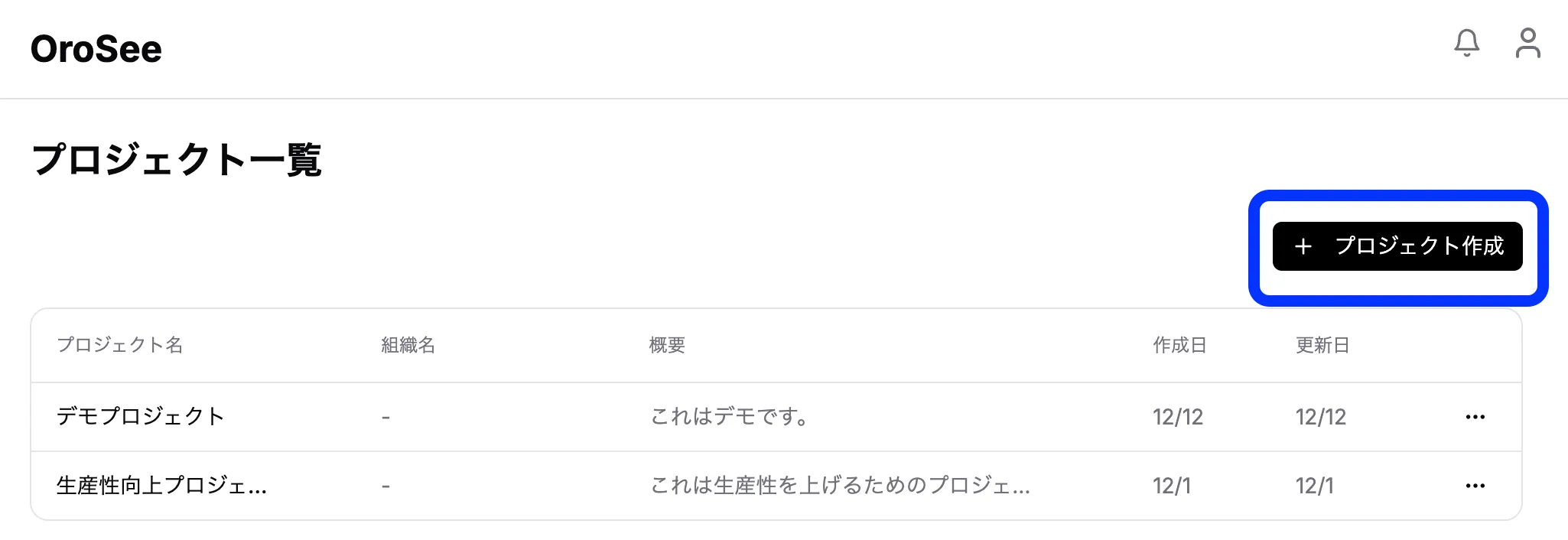
Section titled “4.1 プロジェクト一覧画面の見方”ログイン後、最初に表示されるのがプロジェクト一覧画面(/projects)です。
画面構成:
- プロジェクトカード: 各プロジェクトの概要が表示される
- プロジェクト名
- 組織名
- 概要
- 作成日時
- 更新日
- プロジェクト作成: 新しいプロジェクトを作成
4.2 プロジェクトの作成
Section titled “4.2 プロジェクトの作成”- プロジェクト一覧画面で「新規プロジェクト」ボタンをクリック
- プロジェクト作成ダイアログが表示される
- 以下の情報を入力:
- 組織(必須):プロジェクトが所属する組織
- プロジェクト名(必須):識別しやすい名前を入力
- 説明(任意):プロジェクトの目的や概要を入力(Markdown形式対応)
- 「作成」ボタンをクリック
- プロジェクトが作成され、ダッシュボードに遷移
4.3 プロジェクトの編集・削除
Section titled “4.3 プロジェクトの編集・削除”編集:
- プロジェクト一覧ページにアクセス
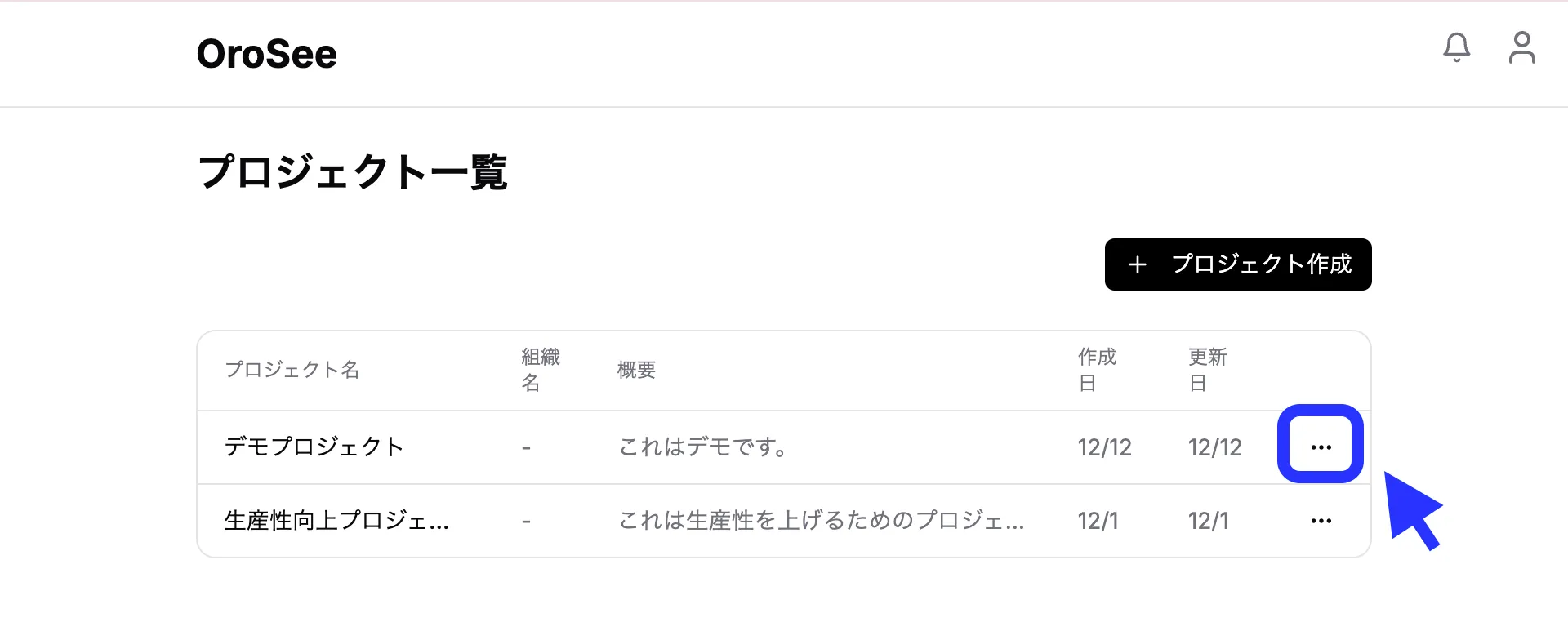
- 編集アイコンをクリック
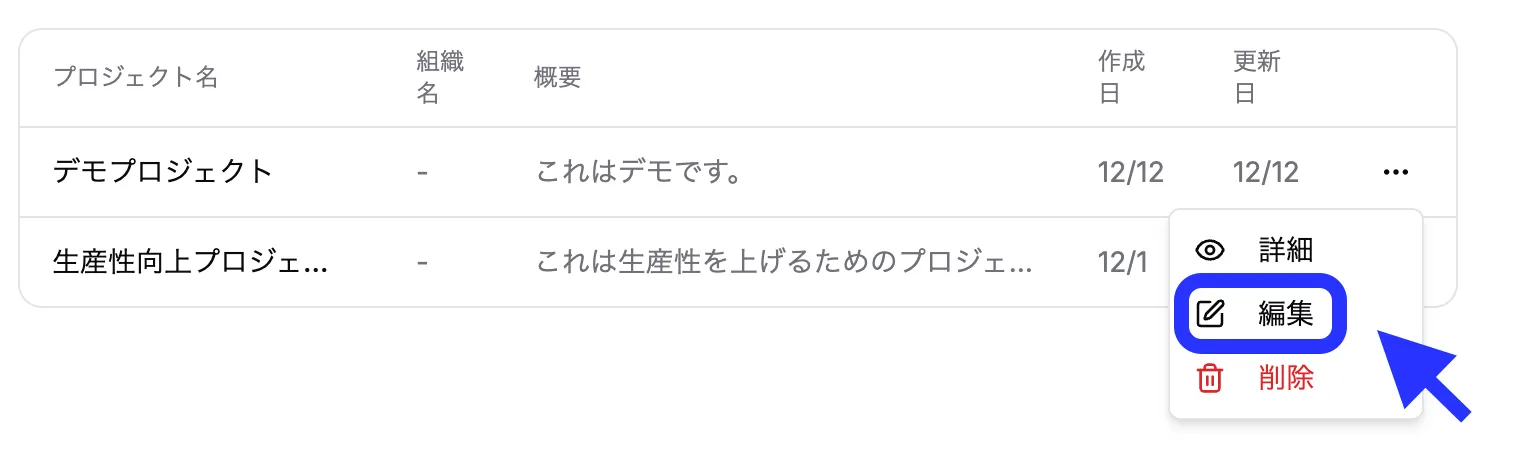
- プロジェクト名・説明を修正
- 「保存」をクリック
削除:
- プロジェクト設定画面にアクセス
- 「プロジェクトを削除」ボタンをクリック
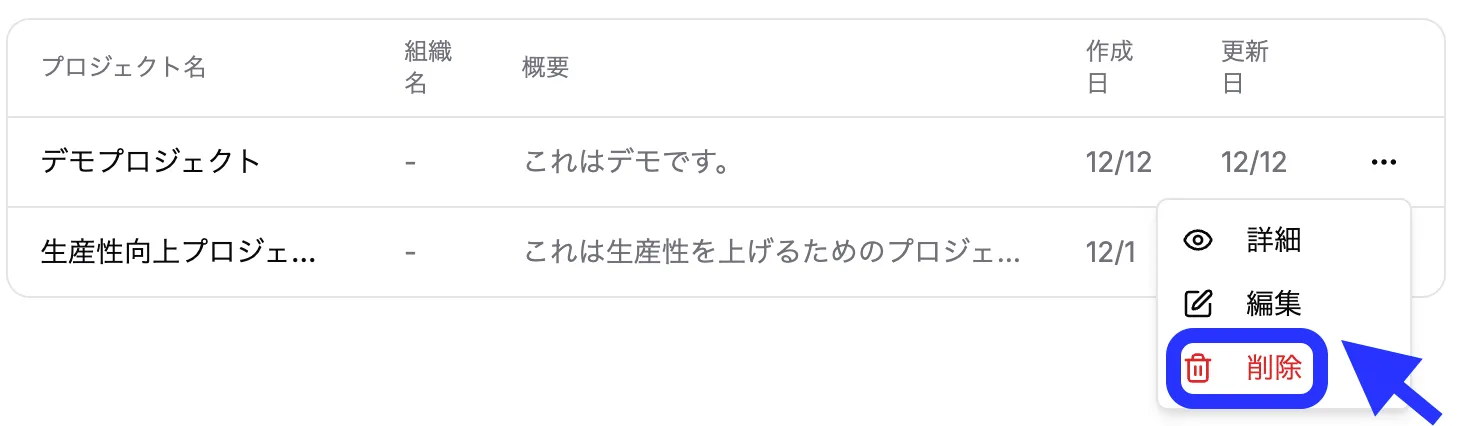
- 確認ダイアログで「削除」を選択
⚠️ 警告: プロジェクトを削除すると、関連するすべてのデータ(業務、インタビュー、ワークフローなど)も完全に削除されます。この操作は取り消せません。
4.4 プロジェクトメンバーの招待と管理
Section titled “4.4 プロジェクトメンバーの招待と管理”メンバーの招待:
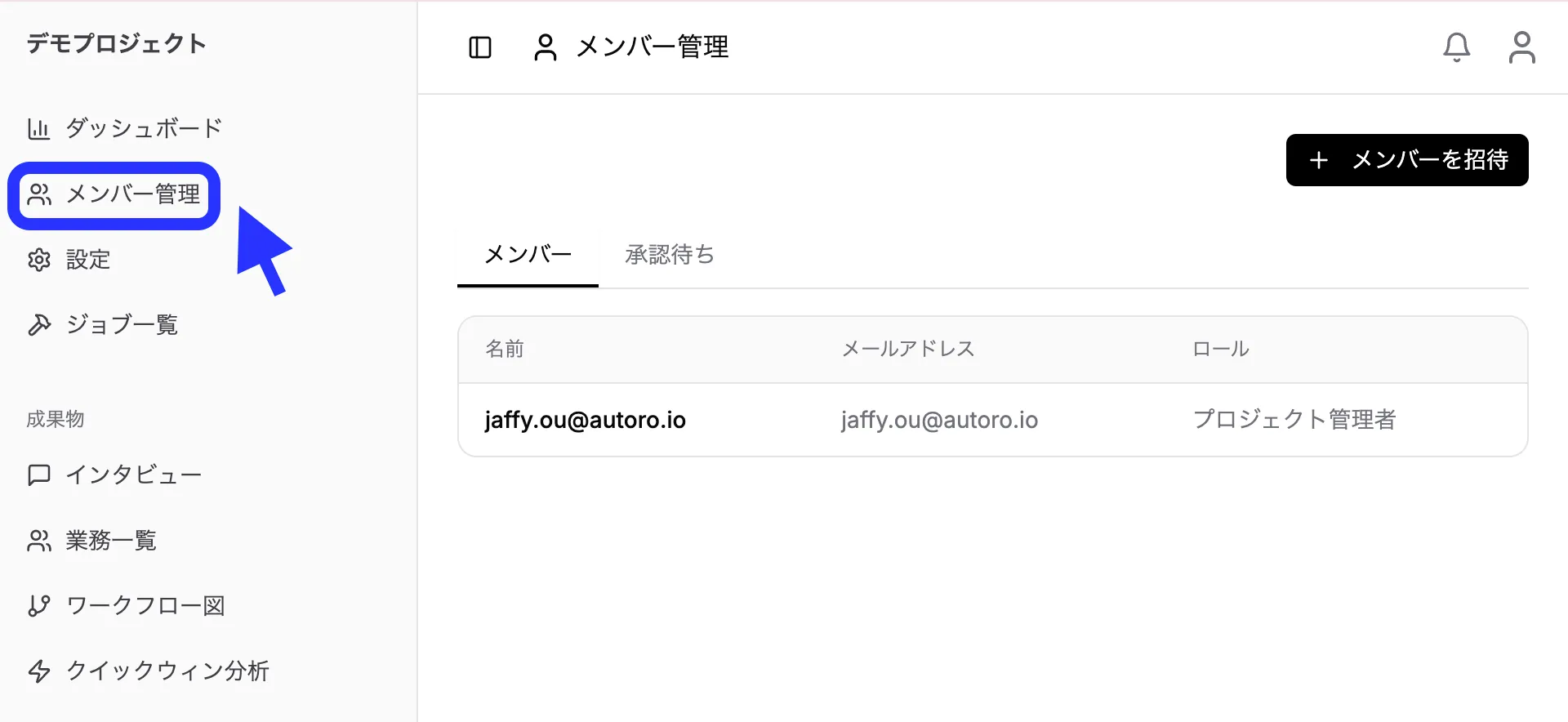
- サイドバーから「メンバー管理」メニューを選択
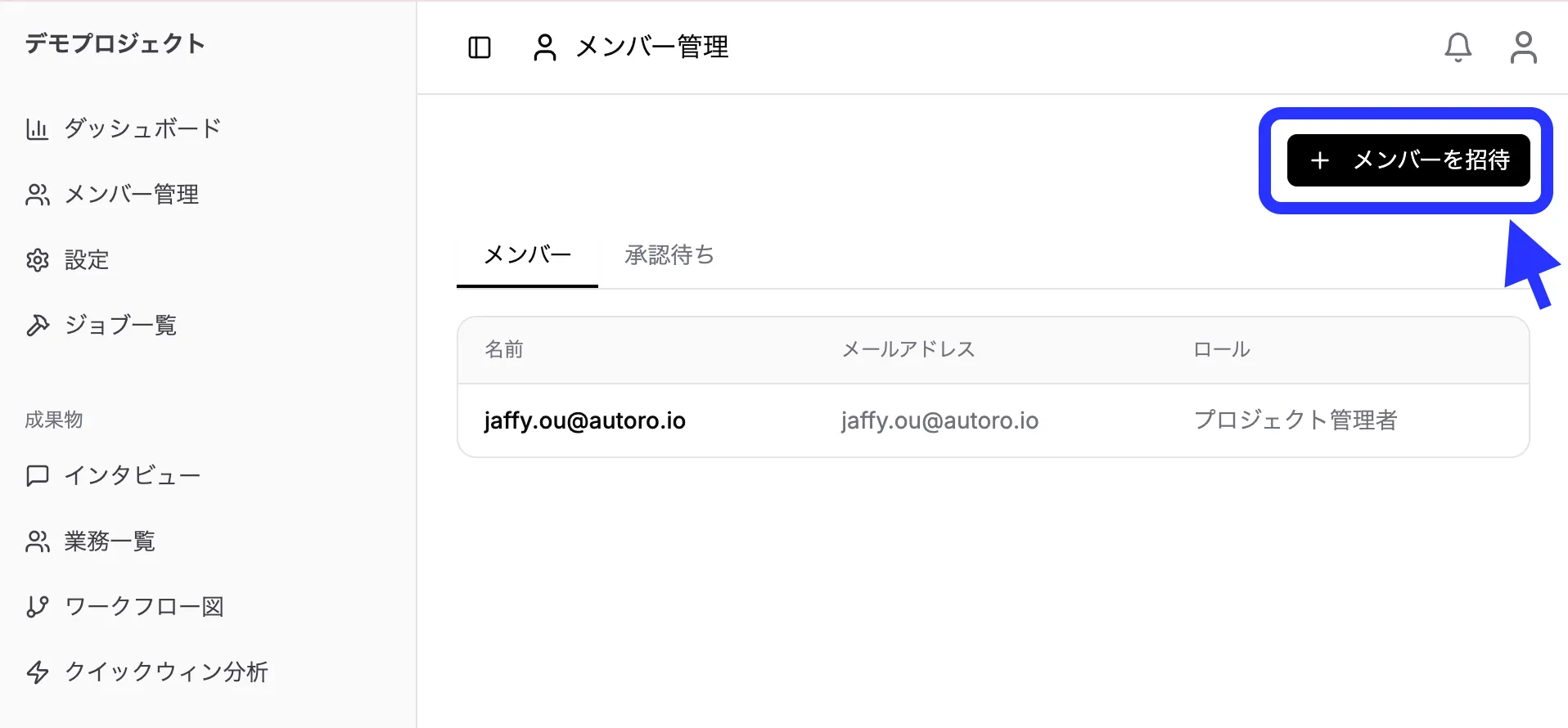
- 「メンバーを招待」ボタンをクリック
- 招待ダイアログで以下を入力:
- メールアドレス:招待するユーザーのメールアドレス
- 名前:表示名
- ロール:コンサルタント / クライアント から選択
- 「招待」をクリック
- 招待メールが送信される
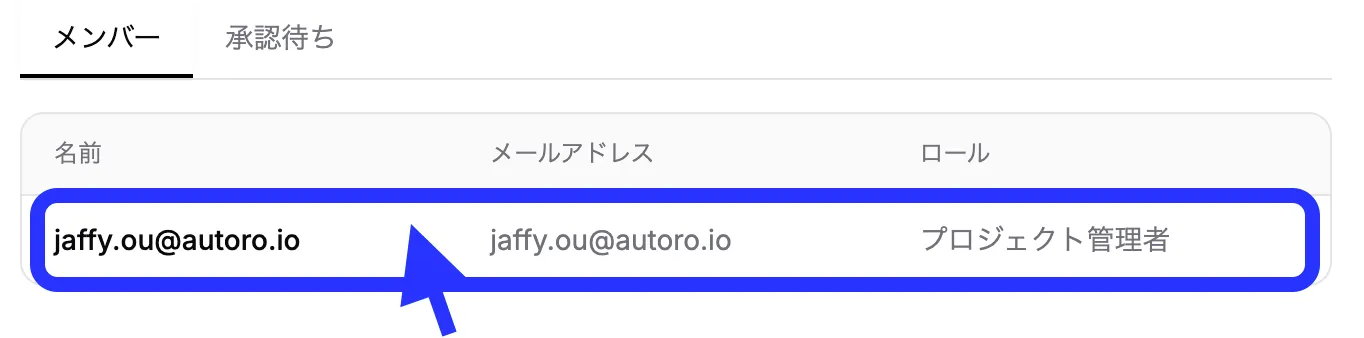
メンバーの管理:
| 操作 | 説明 |
|---|---|
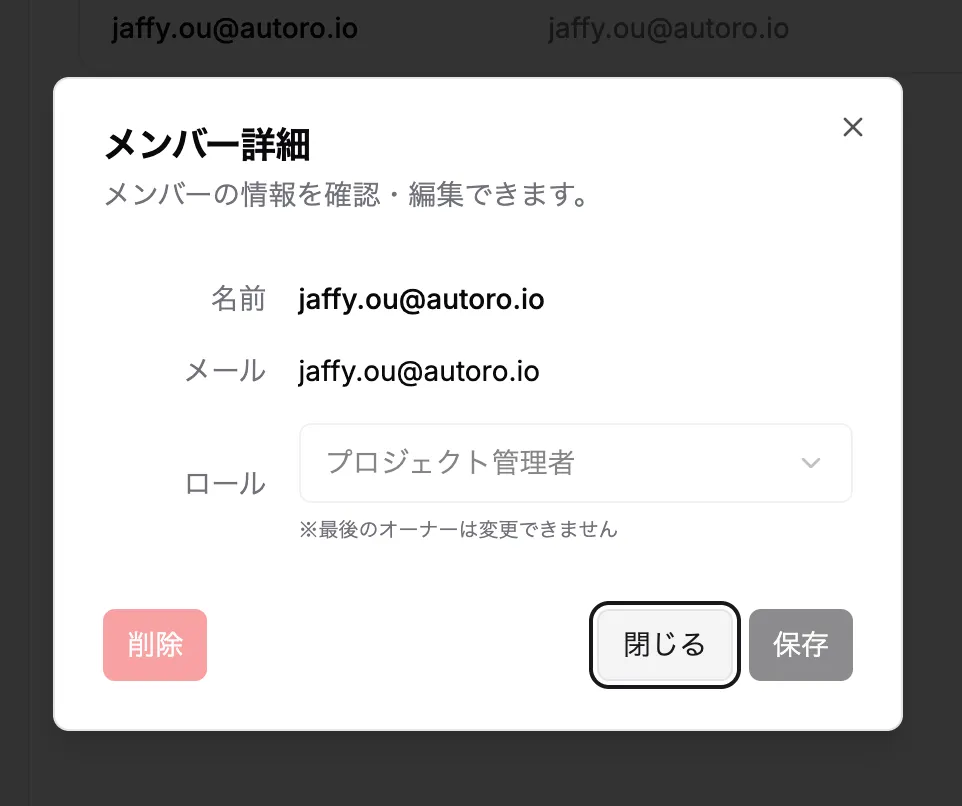
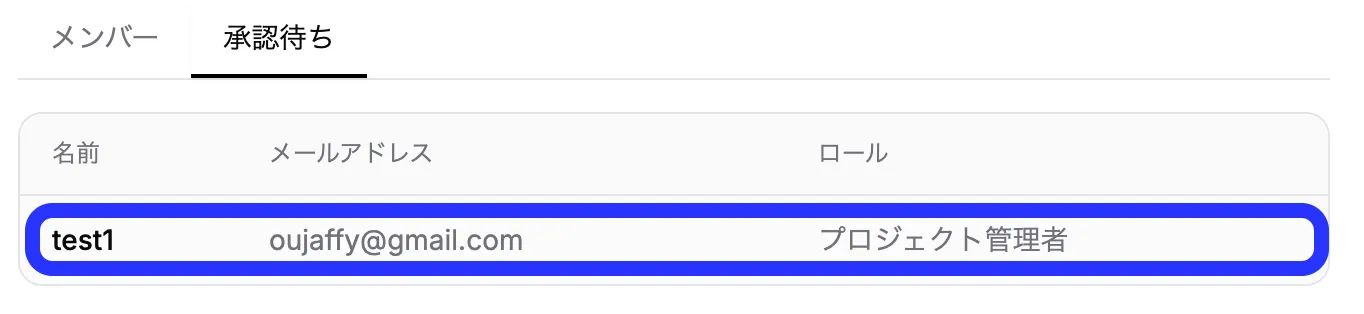
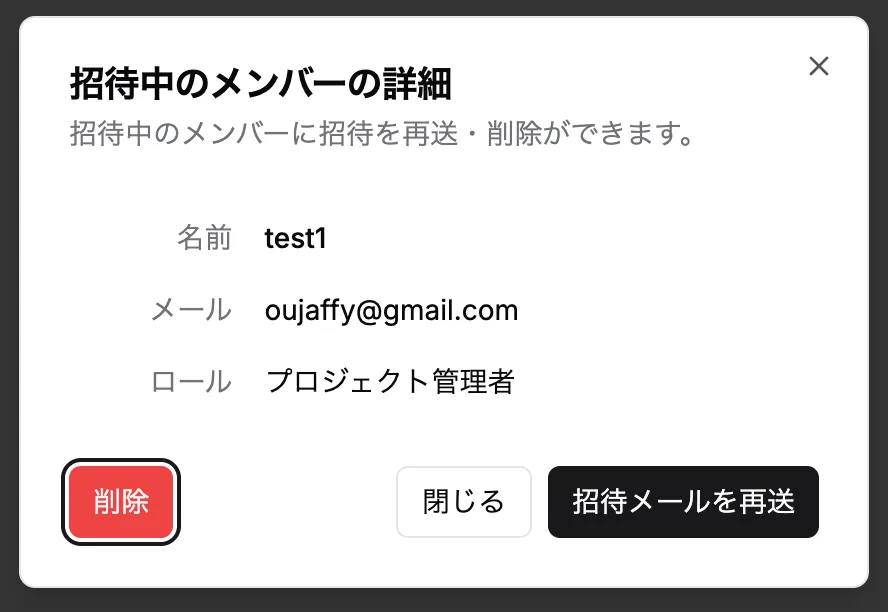
| 役割の変更 | メンバー詳細ダイアログで役割を変更 |
| メンバーの削除 | メンバー詳細ダイアログで削除を実行 |
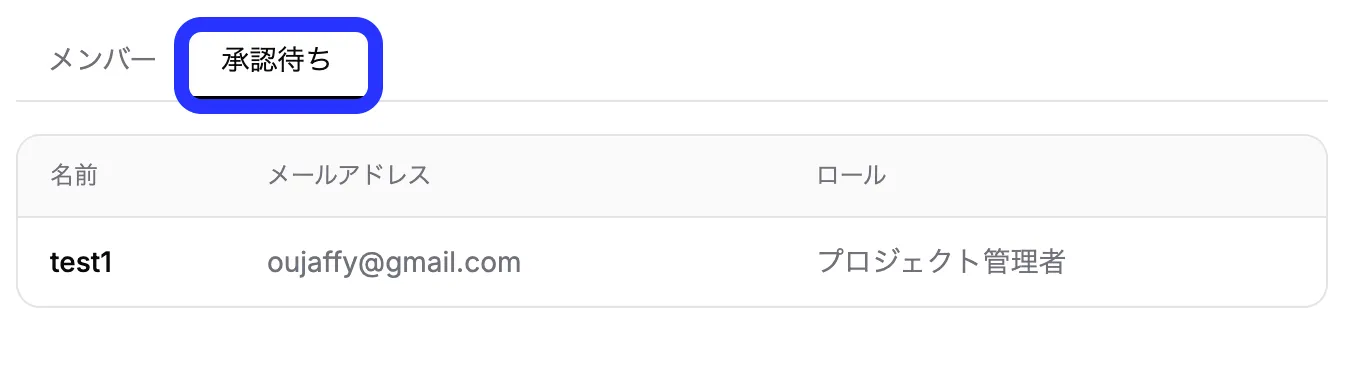
| 招待の再送信 | 保留中の招待を再送信 |
| 招待の取り消し | 未承認の招待をキャンセル |
 |
4.5 プロジェクトダッシュボード(統計情報の見方)
Section titled “4.5 プロジェクトダッシュボード(統計情報の見方)”プロジェクトを選択すると、ダッシュボード画面が表示されます。
表示される統計情報:
| セクション | 内容 |
|---|---|
| インタビュー | 総数、ステータス別件数(日程調整中/連絡済み/予約済み/実施中/完了) |
| 業務 | 総数、業務名別の内訳(上位3件表示) |
| ワークフロー | 作成済みワークフロー数 |
| 概要 | プロジェクトの説明(Markdown対応) |