6. 業務管理
6.1 業務一覧画面の見方
Section titled “6.1 業務一覧画面の見方”サイドバーから「業務一覧」メニューを選択すると、業務一覧画面が表示されます。
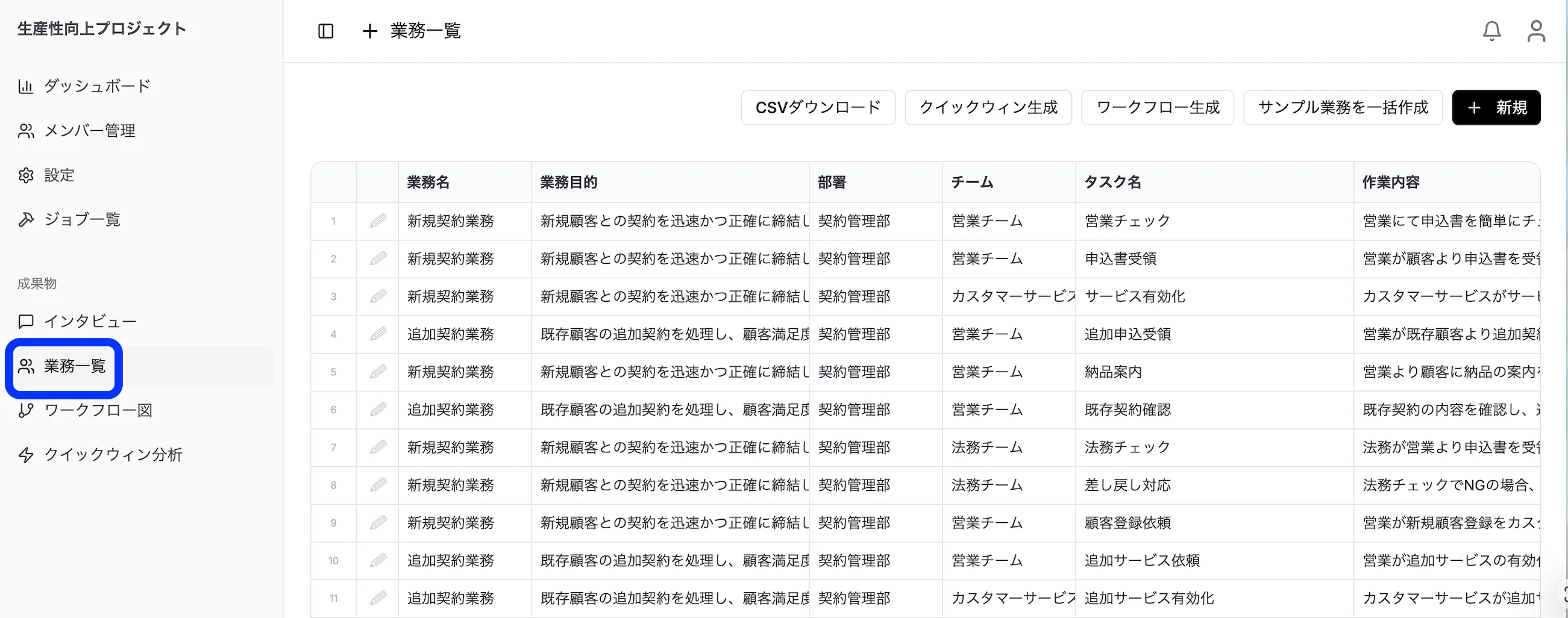
業務一覧は高機能なデータグリッド形式で表示され、以下の操作が可能です:
基本操作:
- スクロール: 大量のデータをスムーズに閲覧
- セル編集: セルをダブルクリックで直接編集
- 行選択: 行をクリックして選択(複数選択もできます)
- 並べ替え: 列ヘッダーをクリックしてソート
- 列幅調整: 列境界をドラッグして幅を調整
表示される項目:
| 項目 | 説明 |
|---|---|
| 業務名 | 業務の識別名 |
| 業務目的 | 業務の目的・ゴール |
| 部署 | 担当部署 |
| チーム | 担当チーム |
| タスク名 | 具体的なタスク名 |
| 説明 | タスクの詳細説明 |
| 連携部署 | 連携する他部署 |
| 担当者 | 実行担当者 |
| 発生起点 | 業務開始のきっかけ |
| システム | 使用するシステム |
| インプット | 入力データ・情報 |
| アウトプット | 出力データ・成果物 |
| 時間 | 作業に要する時間(分) |
| 頻度 | 実行頻度 |
| タスクボリューム | 作業量の評価(1-20) |
| 自動化難易度 | 自動化の困難さ(1-20) |
| 関連者数 | 関係者の数(1-♾️) |
| 推奨事項 | AIによる改善提案 |
6.2 業務の登録・編集・削除
Section titled “6.2 業務の登録・編集・削除”新規登録:
- 「新規」ボタンをクリック
- 業務編集ダイアログで情報を入力
- 「保存」をクリック
編集:
- インライン編集: セルを直接クリックして編集
- ダイアログ編集: 行を選択して詳細ダイアログを開く
削除:
- 削除する業務を選択(複数選択可)
- Deleteキーを押すか、削除ボタンをクリック
- 確認ダイアログで「削除」を選択
6.3 スコアリング項目の入力方法
Section titled “6.3 スコアリング項目の入力方法”業務の自動化優先度を判断するため、3つのスコアを設定します。
タスク量スコア
Section titled “タスク量スコア”作業の量や負荷を1〜20で評価します。
| スコア | 目安 |
|---|---|
| 1-6 | 軽微な作業(数分程度) |
| 6-12 | 中程度の作業(30分〜数時間) |
| 12-20 | 大規模な作業(終日以上) |
自動化難易度スコア
Section titled “自動化難易度スコア”自動化の実現難易度を1〜20で評価します。
| スコア | 目安 |
|---|---|
| 1-6 | 容易(定型的、ルールベースで対応可能) |
| 6-12 | 中程度(一部判断が必要、複数システム連携) |
| 12-20 | 困難(高度な判断、非構造化データ処理) |
関連人数スコア
Section titled “関連人数スコア”業務に関わる人数を1〜♾️で評価します。
| スコア | 目安 |
|---|---|
| 1-3 | 少人数(1-2名) |
| 4-6 | 中規模(3-10名) |
| 7-10 | 大規模(10名以上、複数部署) |
6.4 CSVエクスポート
Section titled “6.4 CSVエクスポート”- 業務一覧のセルを選択
- CSVダウンロードをクリック
6.5 クイックウィン生成
Section titled “6.5 クイックウィン生成”選択した業務データをAIが分析し、「どの業務から自動化・改善に着手すべきか?」 を視覚的なマップ(バブルチャート)として生成します。
- 業務一覧のセルを選択
- クイックウィン生成をクリック
6.6 ワークフロー生成
Section titled “6.6 ワークフロー生成”バラバラに登録されている業務データをAIが分析し、「業務の流れ(プロセスフロー)」 を自動的に図解してくれる機能です。 いわゆる「業務フローチャート(スイムレーン図)」を全自動で作成します。
- 業務一覧のセルを選択
- ワークフローをクリック