7. クイックウィン分析
7.1 クイックウィンマップの見方
Section titled “7.1 クイックウィンマップの見方”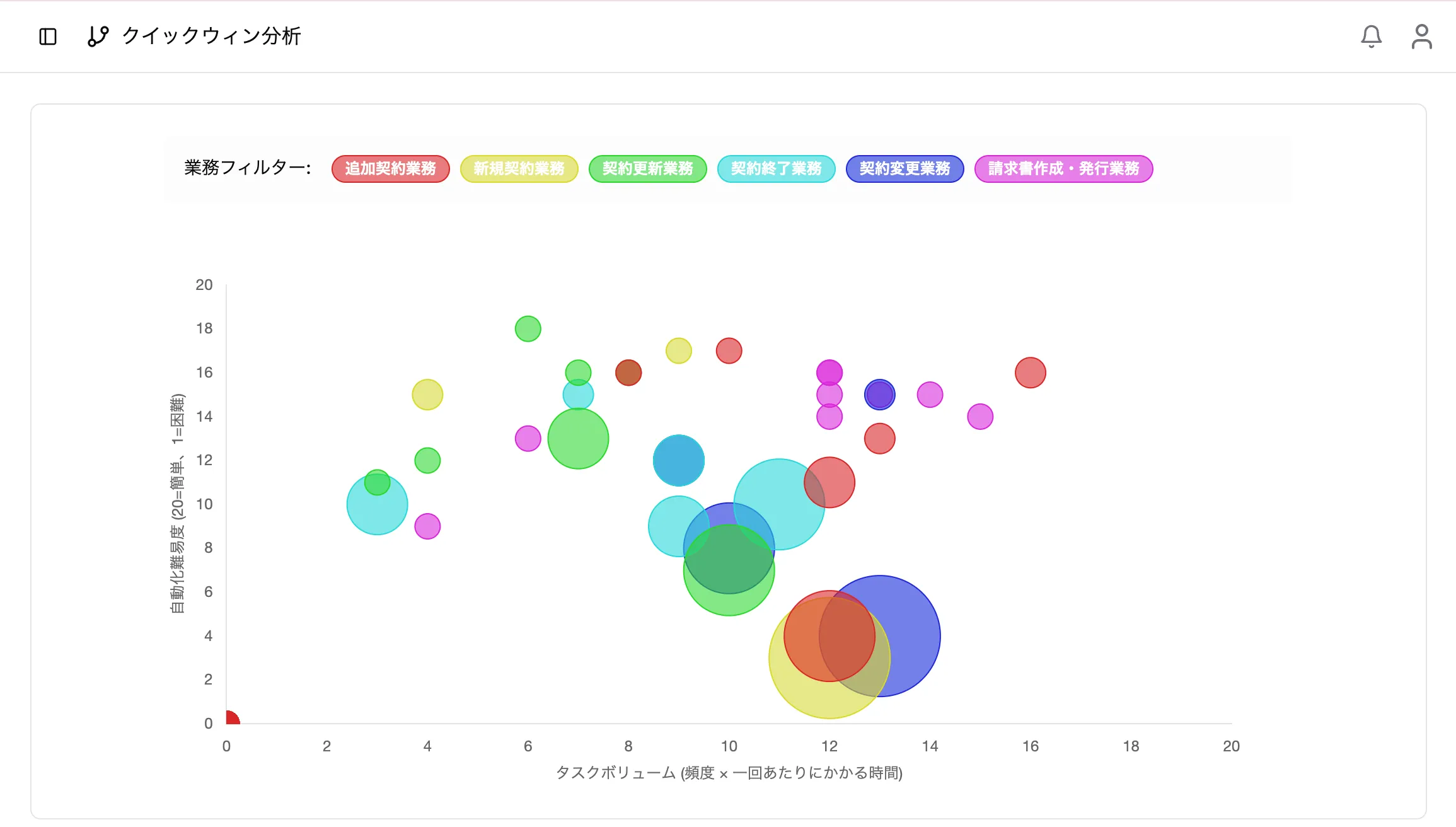
クイックウィンマップは、業務の自動化優先度をバブルチャートで可視化したものです。
画面構成:
縦軸(Y軸): 自動化難易度(低い ← → 高い)横軸(X軸): タスク量スコア(少ない ← → 多い)バブルサイズ: 関連人数スコアバブル色: 業務名ごとに異なる色操作方法:
- バブルをクリック: 業務の詳細を表示
- 複数バブルが重なっている場合: クリックで選択ダイアログを表示
- 凡例(業務フィルター): バッジをクリックして表示/非表示を切り替え
7.2 自動化優先度の判断方法
Section titled “7.2 自動化優先度の判断方法”クイックウィンマップでは、以下の位置にある業務が自動化の優先候補となります:
優先度が高い領域(クイックウィン):
- 右下: タスク量が多く、自動化難易度が低い
- 大きな効果が得られやすく、実現も容易
優先度が中程度の領域:
- 右上: タスク量が多いが、自動化難易度も高い
- 効果は大きいが、実現に時間・コストがかかる
- 左下: タスク量は少ないが、自動化は容易
- 実現は容易だが、効果は限定的
優先度が低い領域:
- 左上: タスク量が少なく、自動化難易度が高い
- 費用対効果が低い
7.3 分析結果の活用
Section titled “7.3 分析結果の活用”- クイックウィン候補の特定: 右下領域の業務を優先的に検討
- 段階的な自動化計画: 難易度別にフェーズを分けて計画
- ROI分析の基礎データ: スコアを基に投資対効果を試算
- ステークホルダーへの報告: ビジュアルな形で優先度を共有
クイックウィンマップの生成:
- 業務一覧画面で「クイックウィン生成」ボタンをクリック
- AIがすべての業務を分析し、スコアを自動計算
- 処理完了は通知で確認
- サイドバーの「クイックウィン」メニューでマップを閲覧