8. ワークフロー管理
8.1 ワークフローの作成
Section titled “8.1 ワークフローの作成”手動作成:
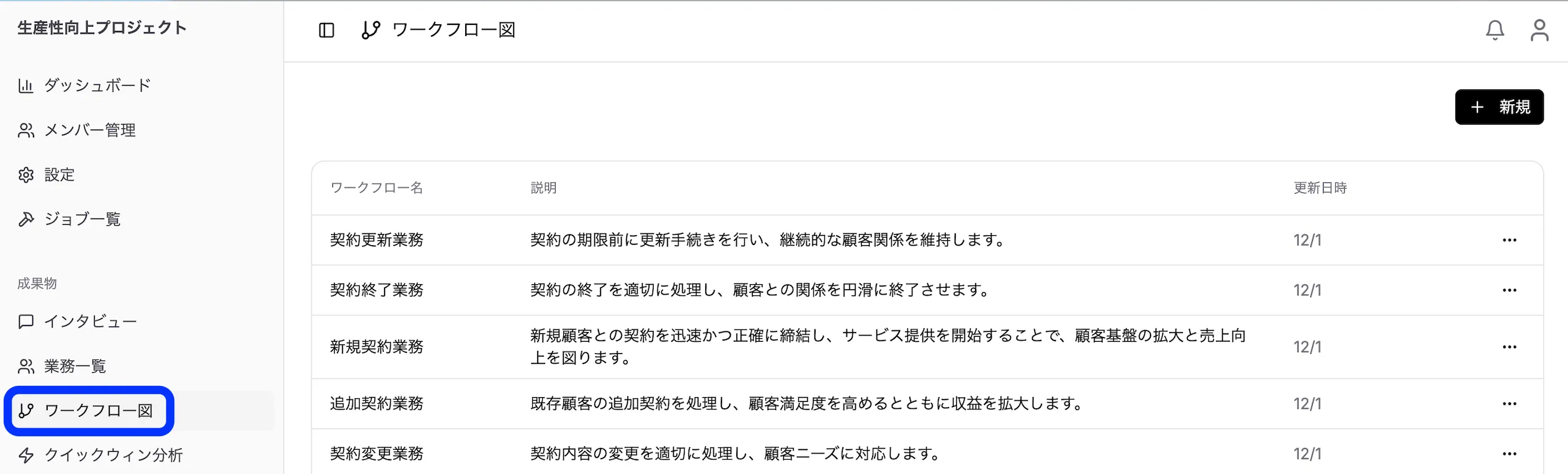
- サイドバーから「ワークフロー図」メニューを選択
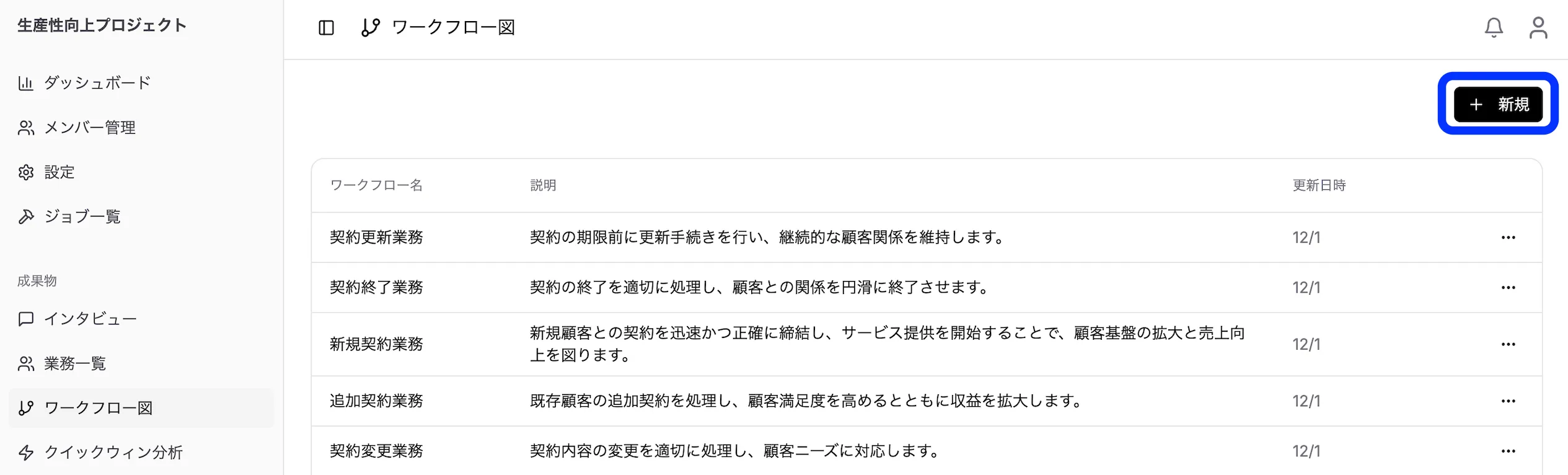
- 「新規」ボタンをクリック
- 以下の情報を入力:
- ワークフロー名(必須)
- 説明(必須)
- 「作成」をクリック
AIによる自動生成:
- 業務一覧画面で「ワークフロー生成」ボタンをクリック
- 登録済みの業務情報を基に、AIがワークフローを自動生成
- バックグラウンドで処理が実行される
- 処理完了は通知で確認
- 生成されたワークフローはワークフロー一覧に追加
💡 ヒント: 業務情報が詳細であるほど、精度の高いワークフローが生成されます。
8.2 ワークフローの編集・削除
Section titled “8.2 ワークフローの編集・削除”編集:
- ワークフロー一覧から対象を選択
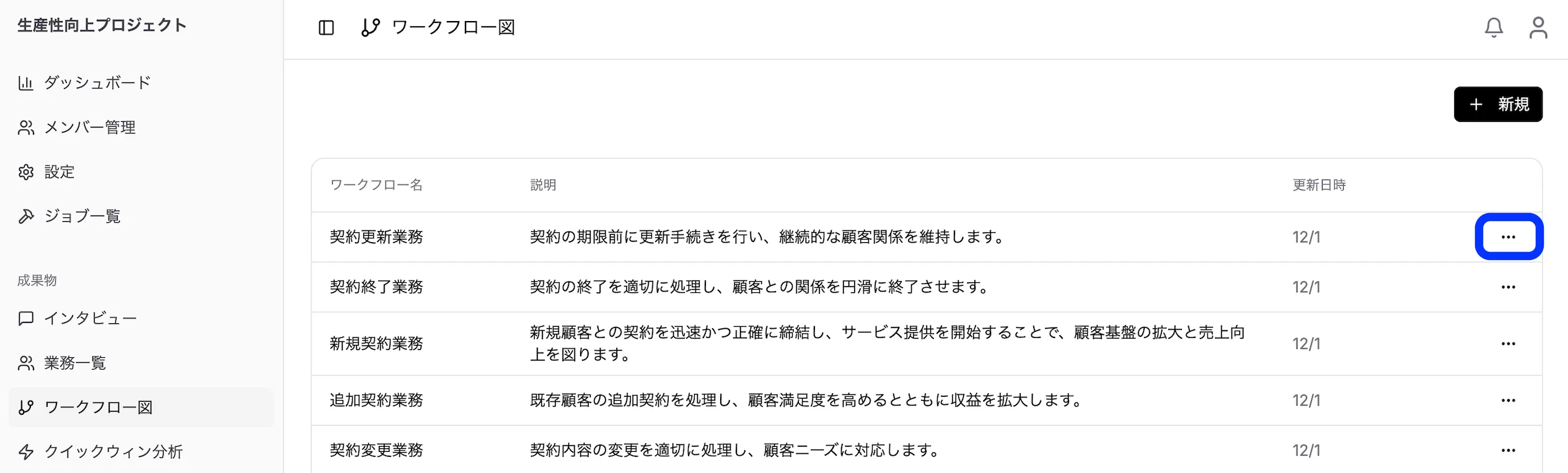
- ワークフロー詳細画面で編集

- 「保存」をクリック
削除:
- 削除するワークフローを選択
- 削除ボタンをクリック
- 確認ダイアログで「削除」を選択
8.3 ワークフローの可視化
Section titled “8.3 ワークフローの可視化”- ワークフローを選択
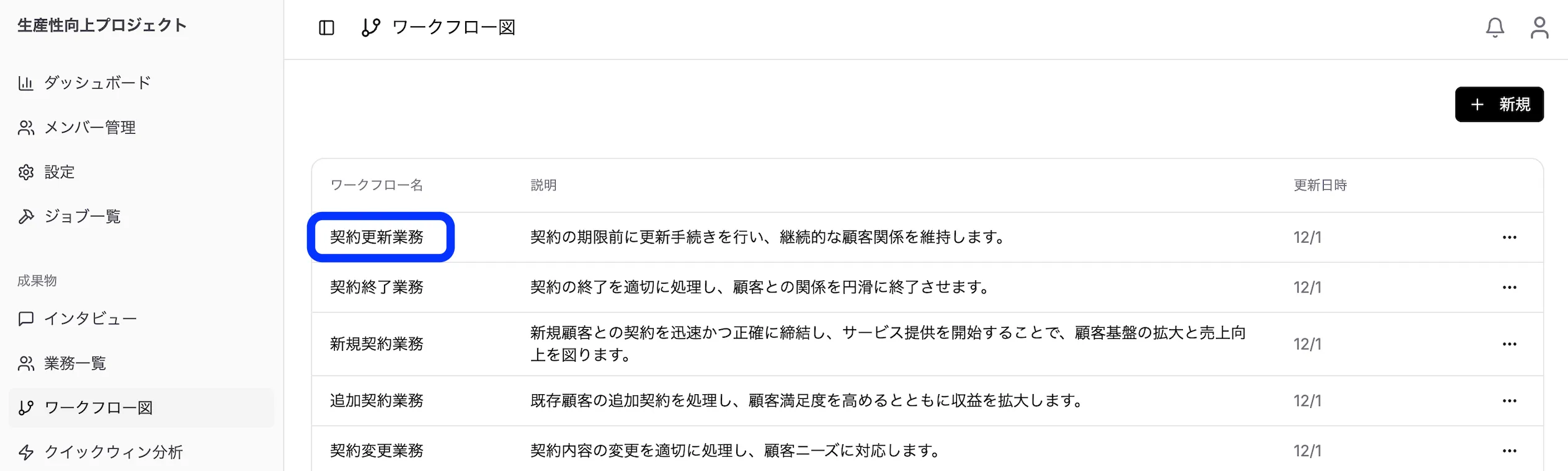
- 具体的なフロー図を表示
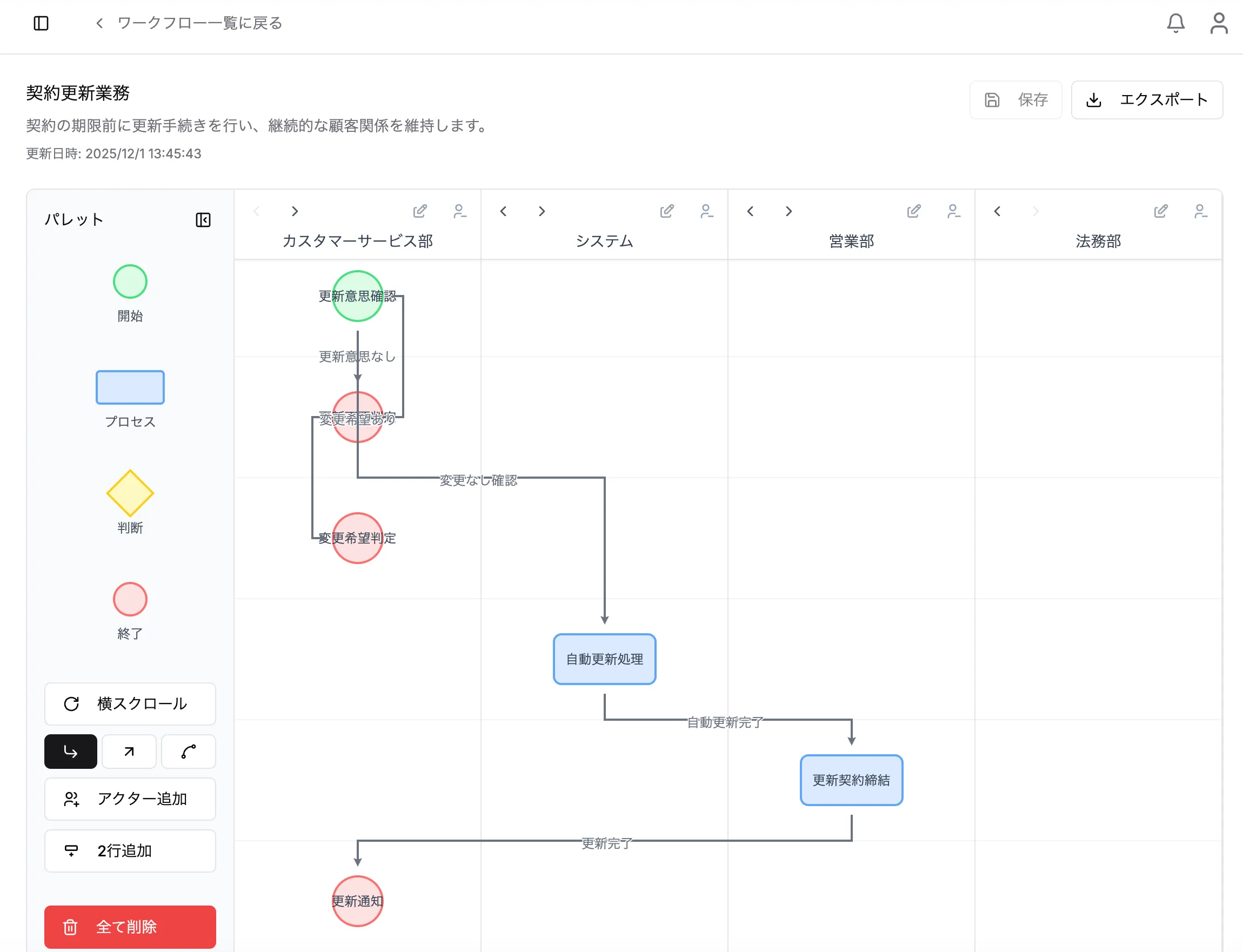
ワークフローはスイムレーン形式で可視化されます。
表示される情報:
- レーン: 担当者・部署ごとに分離
- アクティビティ: 各タスクのステップ
- フロー: タスク間の流れと依存関係