10. RAGナレッジ
RAGナレッジは、インタビュー実施時にAIが参照する知識ベースです。 プロジェクト固有のドキュメントや業務知識を登録することで、AIがより文脈に沿った質問・回答を生成できるようになります。
本ドキュメントでは、以下の2つの手順を順に説明します。
- ナレッジの作成
- 作成したナレッジをインタビューに適用する手順
10.1 ナレッジの作成
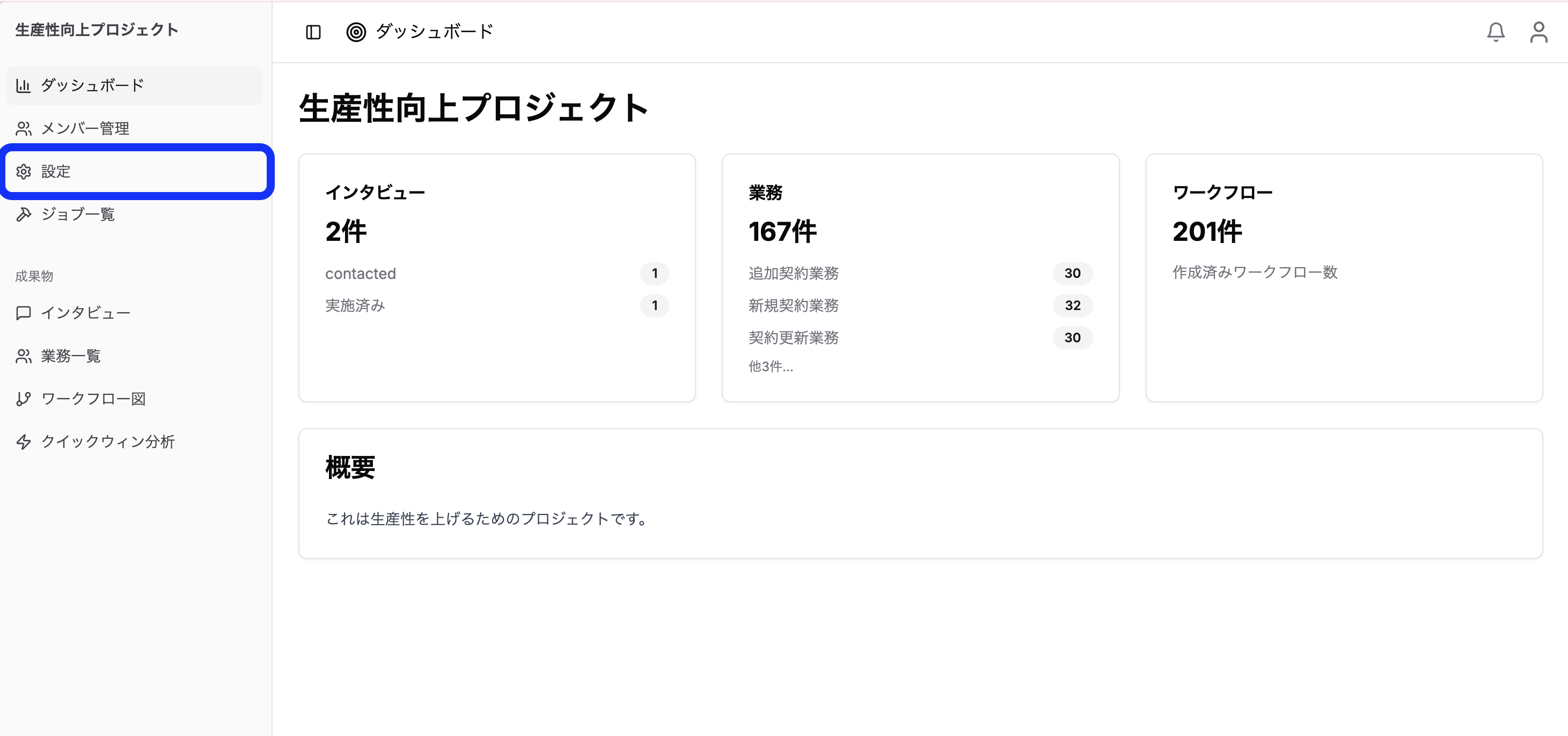
Section titled “10.1 ナレッジの作成”Step 1. 設定画面を開く
Section titled “Step 1. 設定画面を開く”サイドバーから「設定」メニューを選択し、プロジェクト設定画面を開きます。
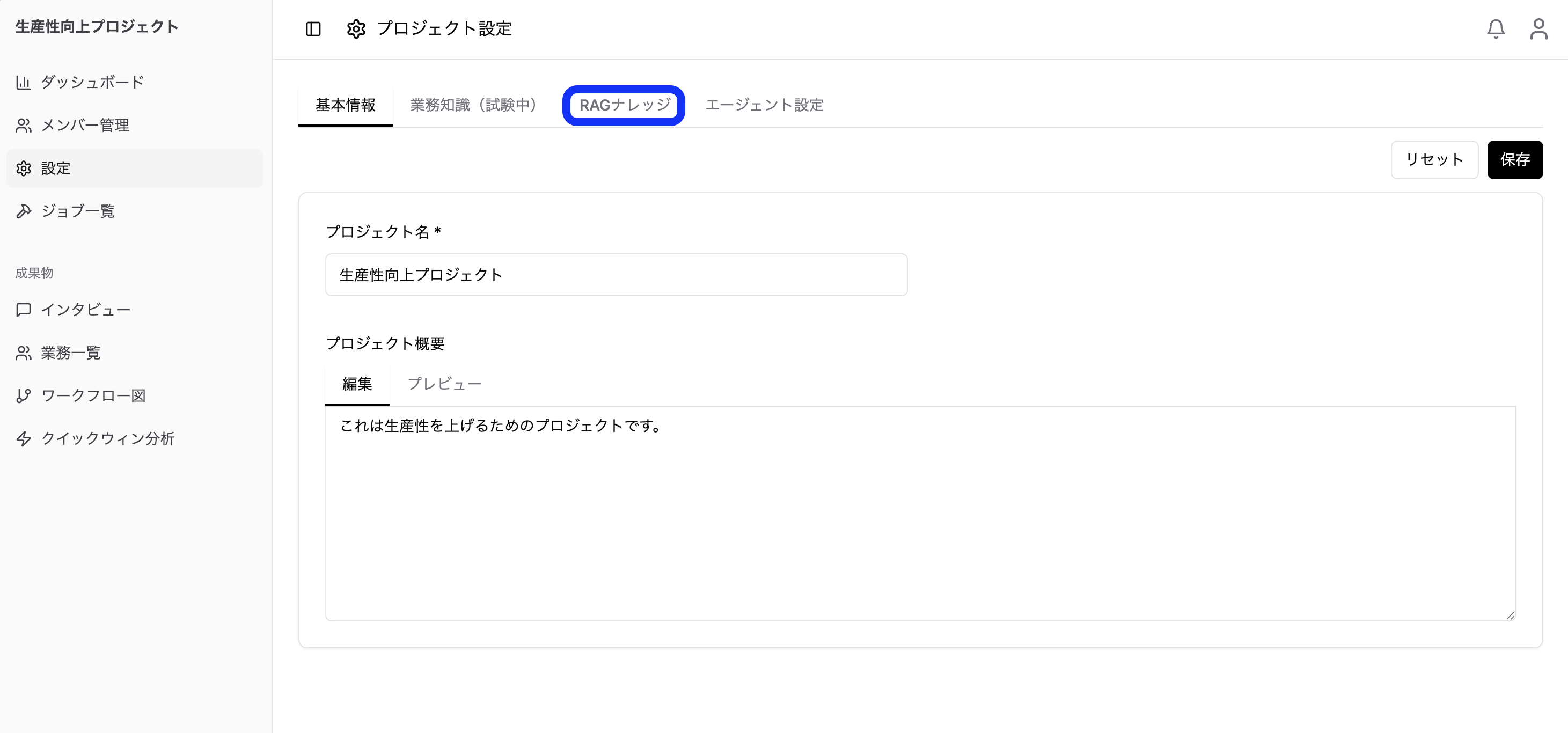
Step 2. 「RAGナレッジ」タブを選択
Section titled “Step 2. 「RAGナレッジ」タブを選択”プロジェクト設定画面の上部タブから「RAGナレッジ」を選択します。 登録済みのナレッジが一覧で表示されます(未登録の場合は「RAGナレッジはまだ登録されていません。」と表示されます)。
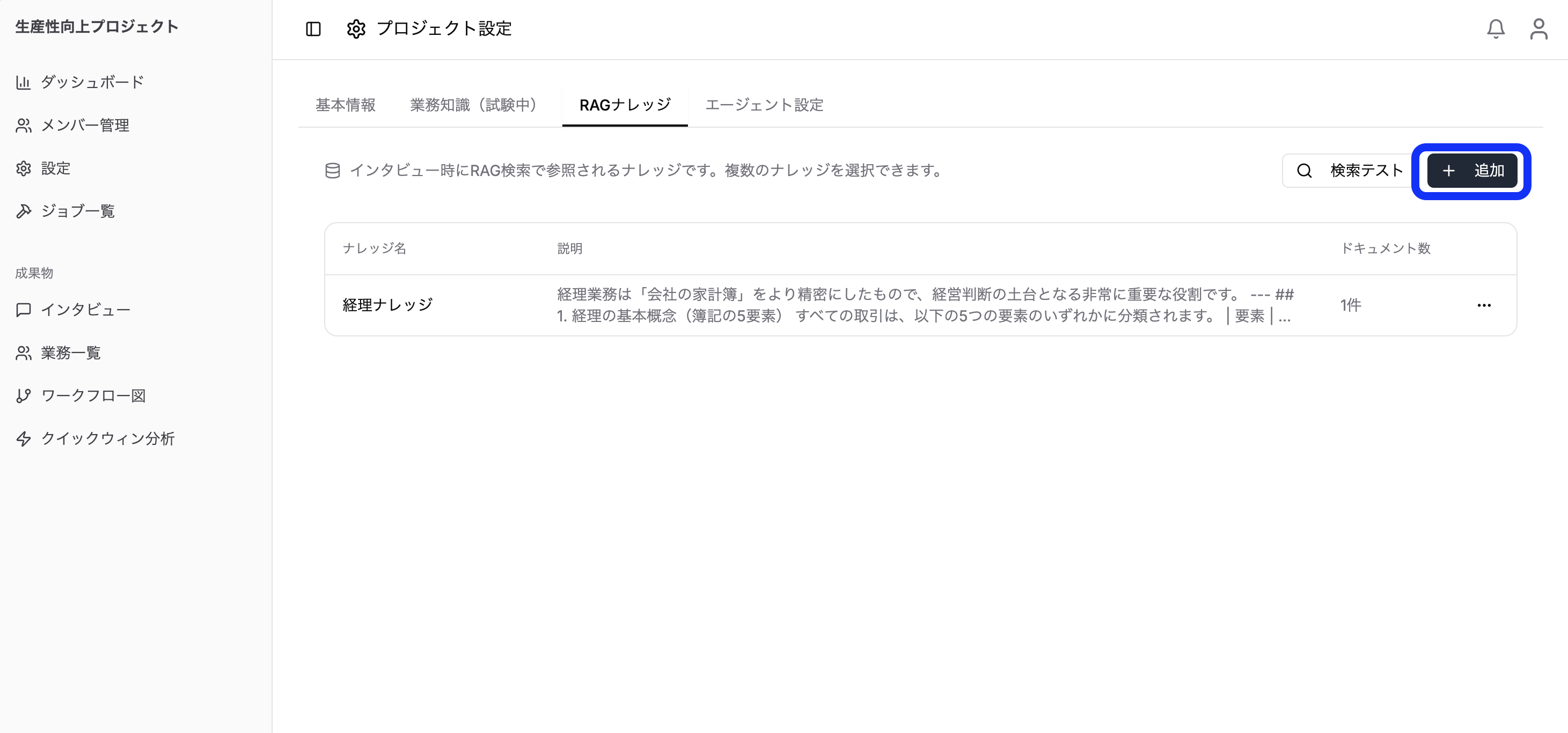
Step 3. 「+ 追加」ボタンをクリック
Section titled “Step 3. 「+ 追加」ボタンをクリック”画面右上の「+ 追加」ボタンをクリックして、新規ナレッジ作成ダイアログを開きます。
Step 4. 新規RAGナレッジ作成ダイアログを開く
Section titled “Step 4. 新規RAGナレッジ作成ダイアログを開く”「新規RAGナレッジ作成」ダイアログが表示されます。
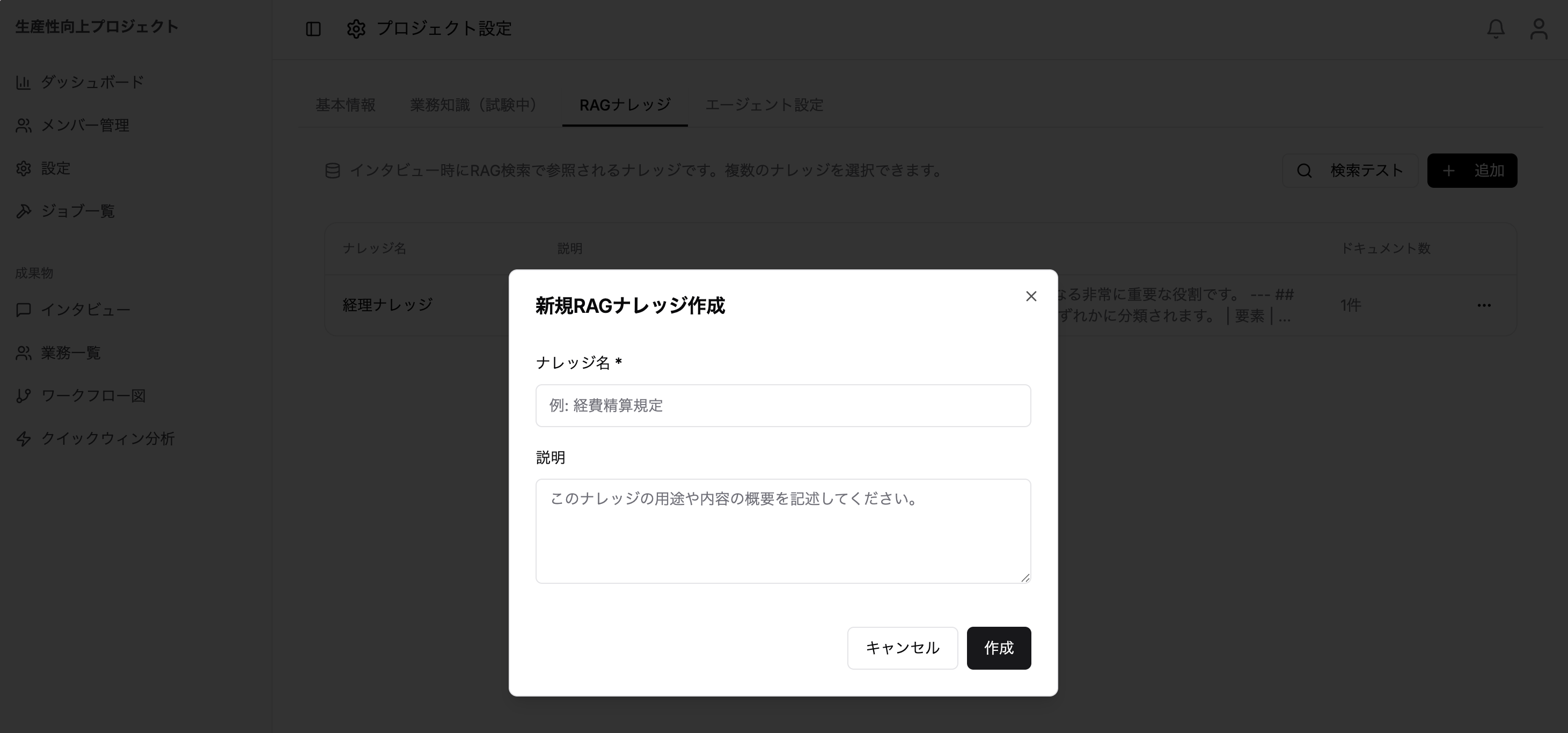
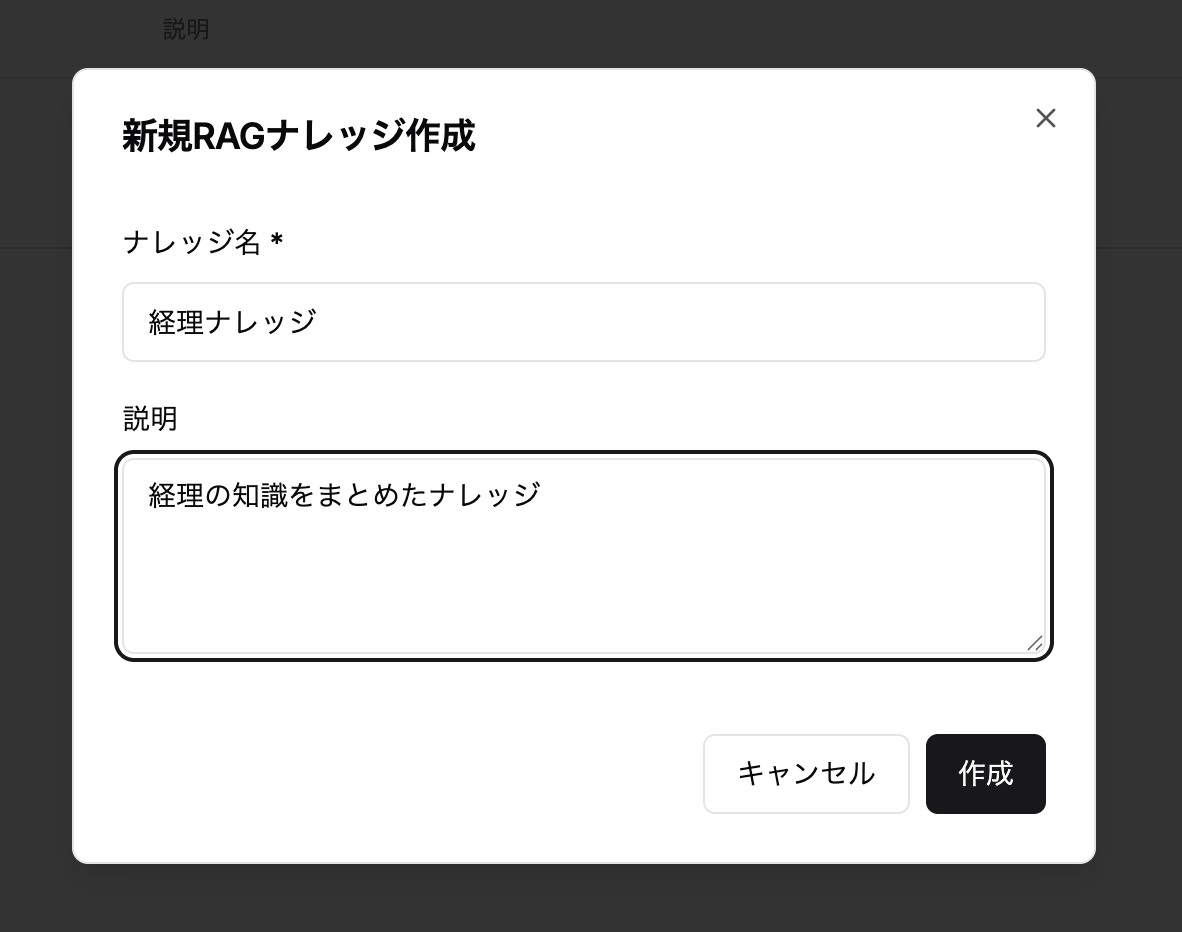
Step 5. ナレッジ情報を入力して作成
Section titled “Step 5. ナレッジ情報を入力して作成”以下の情報を入力し、「作成」ボタンをクリックします。
- ナレッジ名(必須):ナレッジを識別するための名前(例:経理ナレッジ)
- 説明:このナレッジの用途や内容の概要(例:経理の知識をまとめたナレッジ)
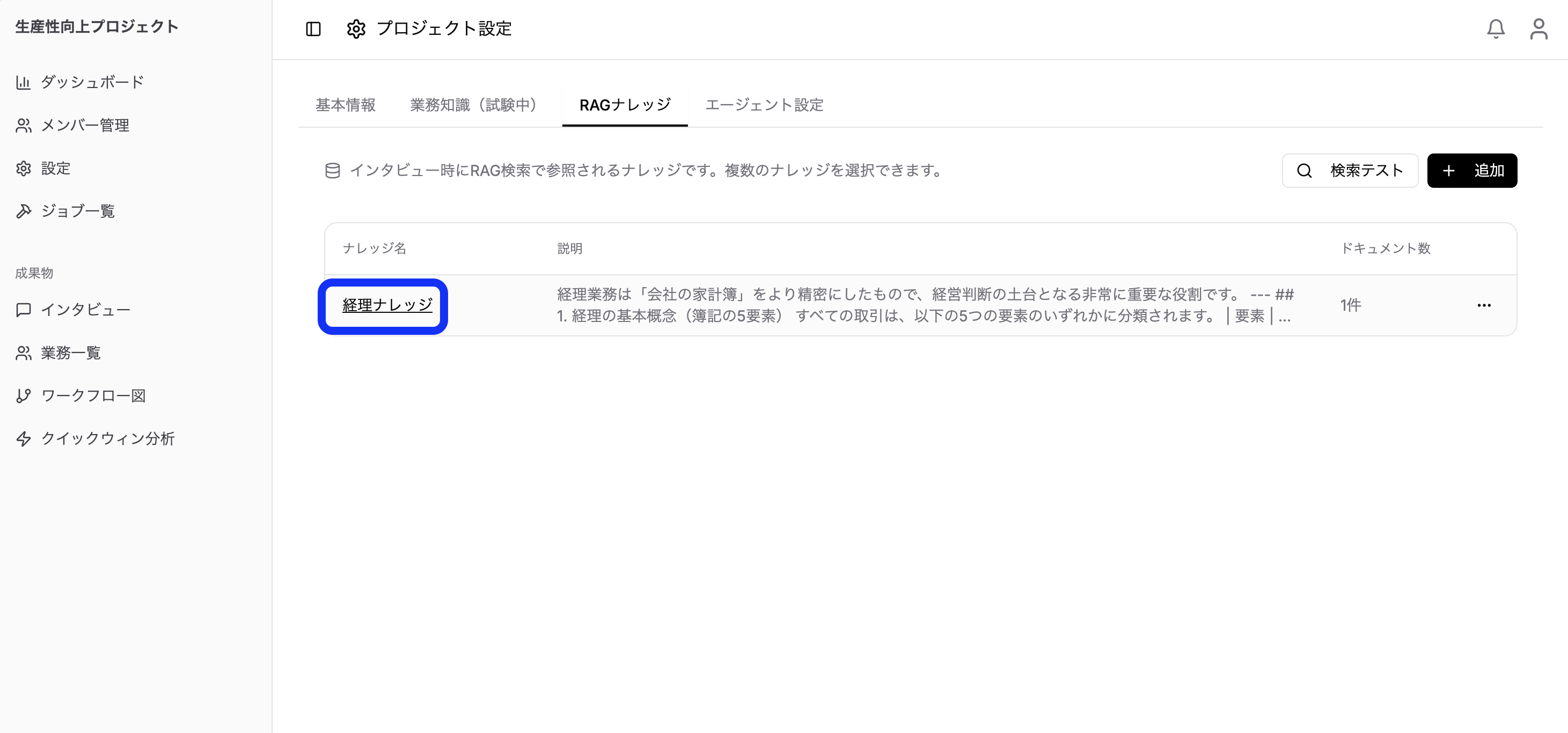
Step 6. 作成したナレッジが一覧に表示される
Section titled “Step 6. 作成したナレッジが一覧に表示される”作成が完了すると、RAGナレッジ一覧に追加したナレッジが表示されます。 ナレッジ名をクリックすると、詳細画面に移動します。
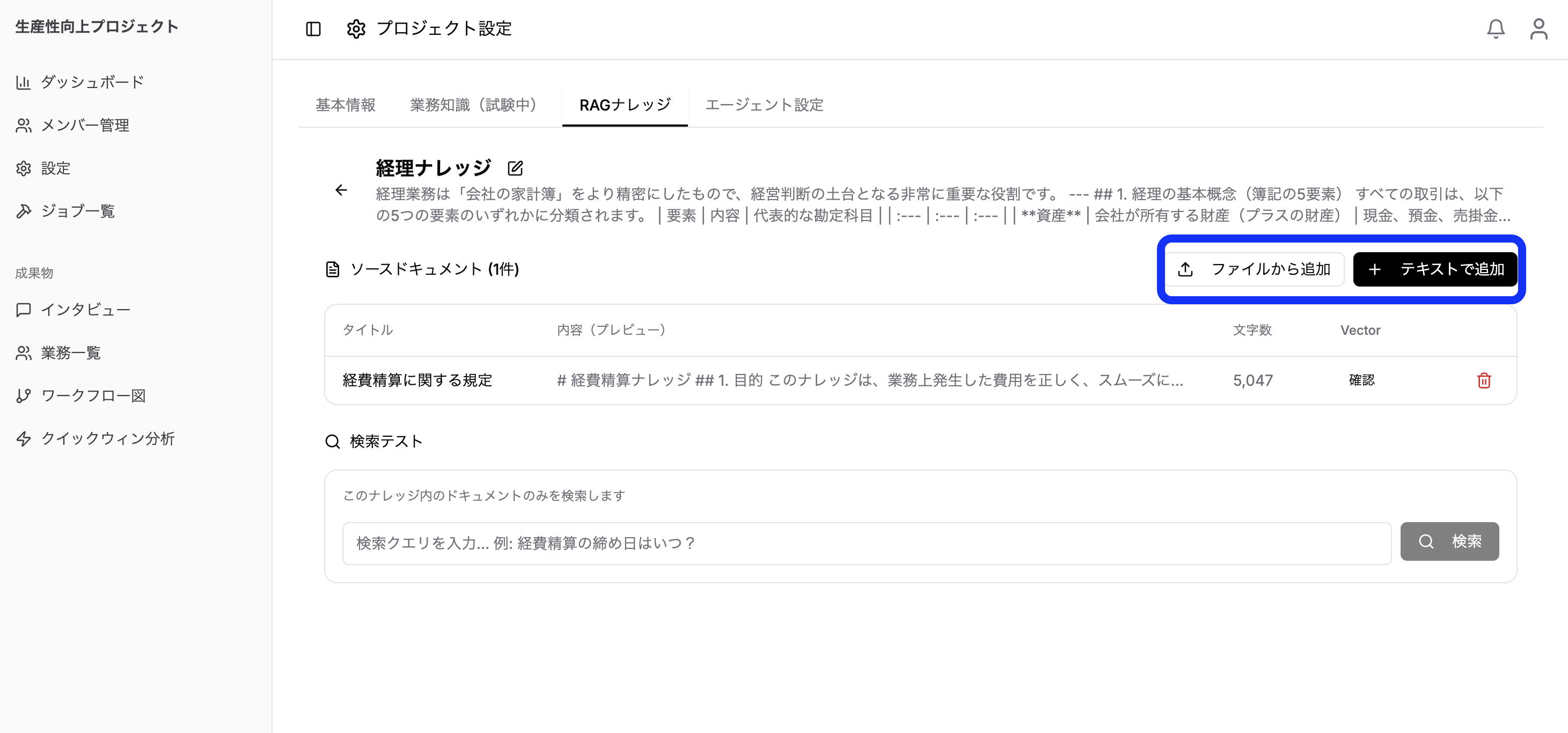
Step 7. ソースドキュメントを追加
Section titled “Step 7. ソースドキュメントを追加”ナレッジ詳細画面で、RAG検索の対象となるソースドキュメントを登録します。
- ファイルから追加:ローカルファイルをアップロードしてドキュメントとして登録
- テキストで追加:テキストを直接入力してドキュメントとして登録
画面下部の「検索テスト」エリアでは、登録したドキュメントが意図通りに検索されるかを事前に確認できます。
10.2 ナレッジをインタビューに適用する手順
Section titled “10.2 ナレッジをインタビューに適用する手順”作成したRAGナレッジを、インタビュー作成時に指定することで、AIがインタビュー中にナレッジを参照しながら進行します。
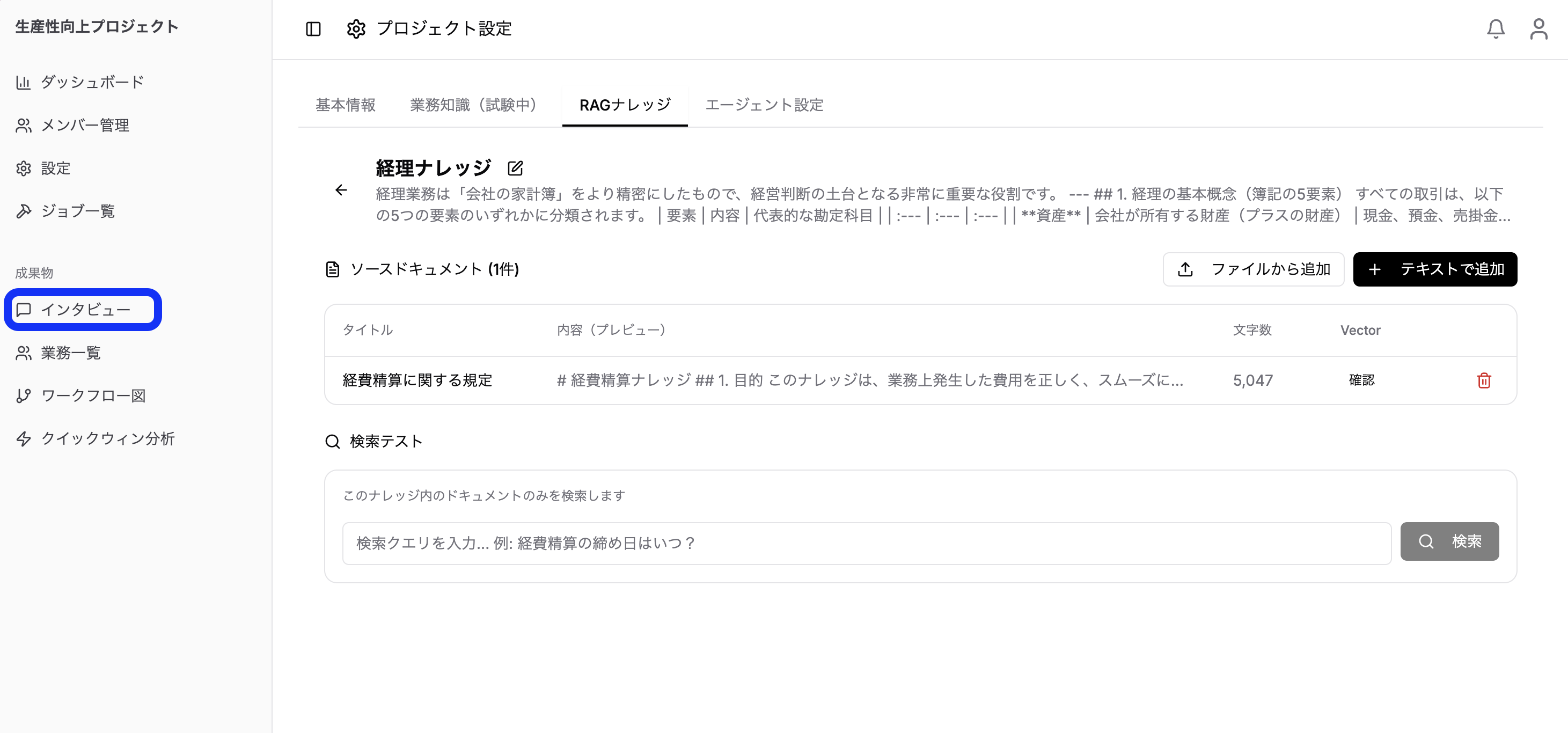
Step 1. インタビュー一覧を開く
Section titled “Step 1. インタビュー一覧を開く”サイドバーから「インタビュー」メニューを選択し、インタビュー一覧画面を開きます。
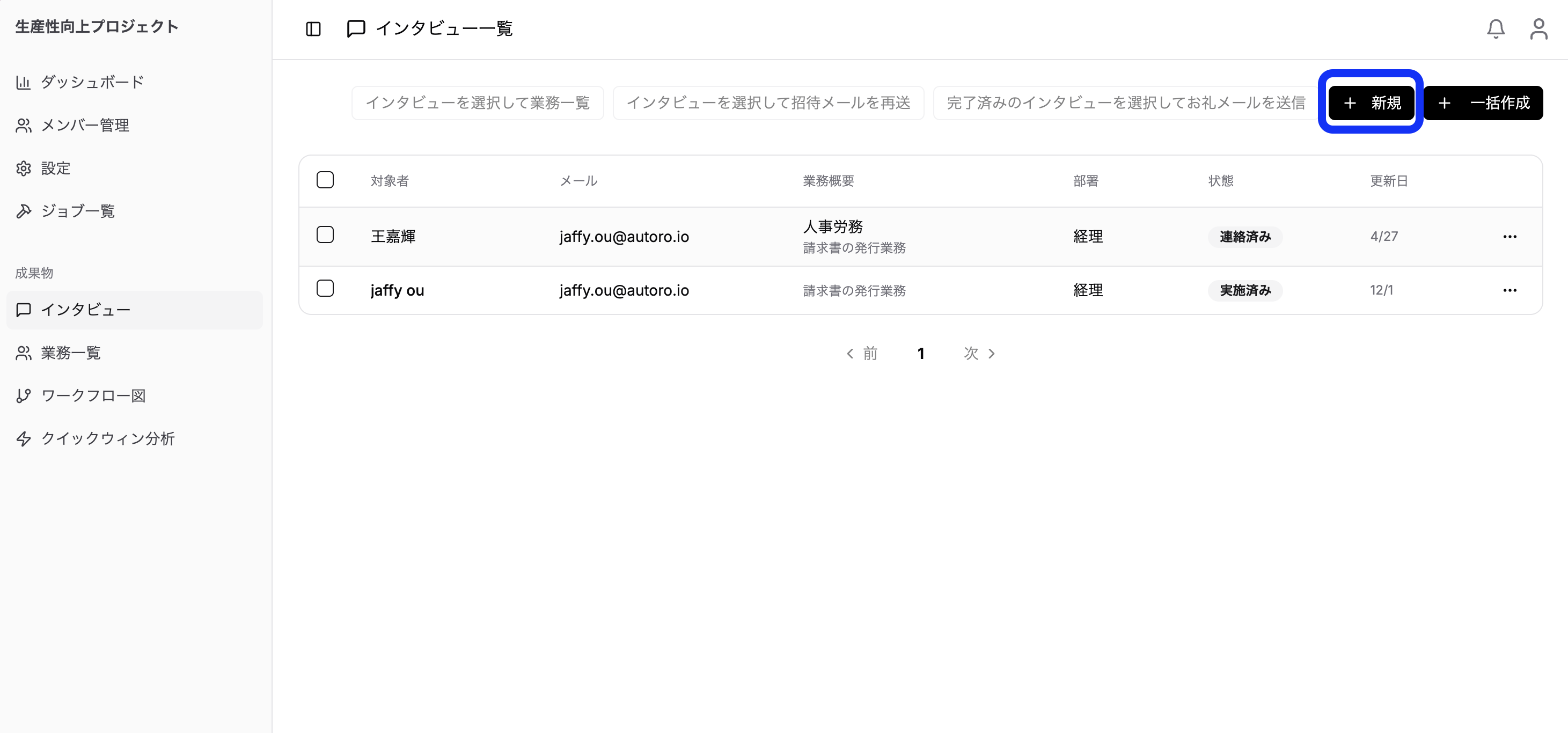
Step 2. 「+ 新規」ボタンをクリック
Section titled “Step 2. 「+ 新規」ボタンをクリック”画面右上の「+ 新規」ボタンをクリックして、新規インタビュー作成ダイアログを開きます。
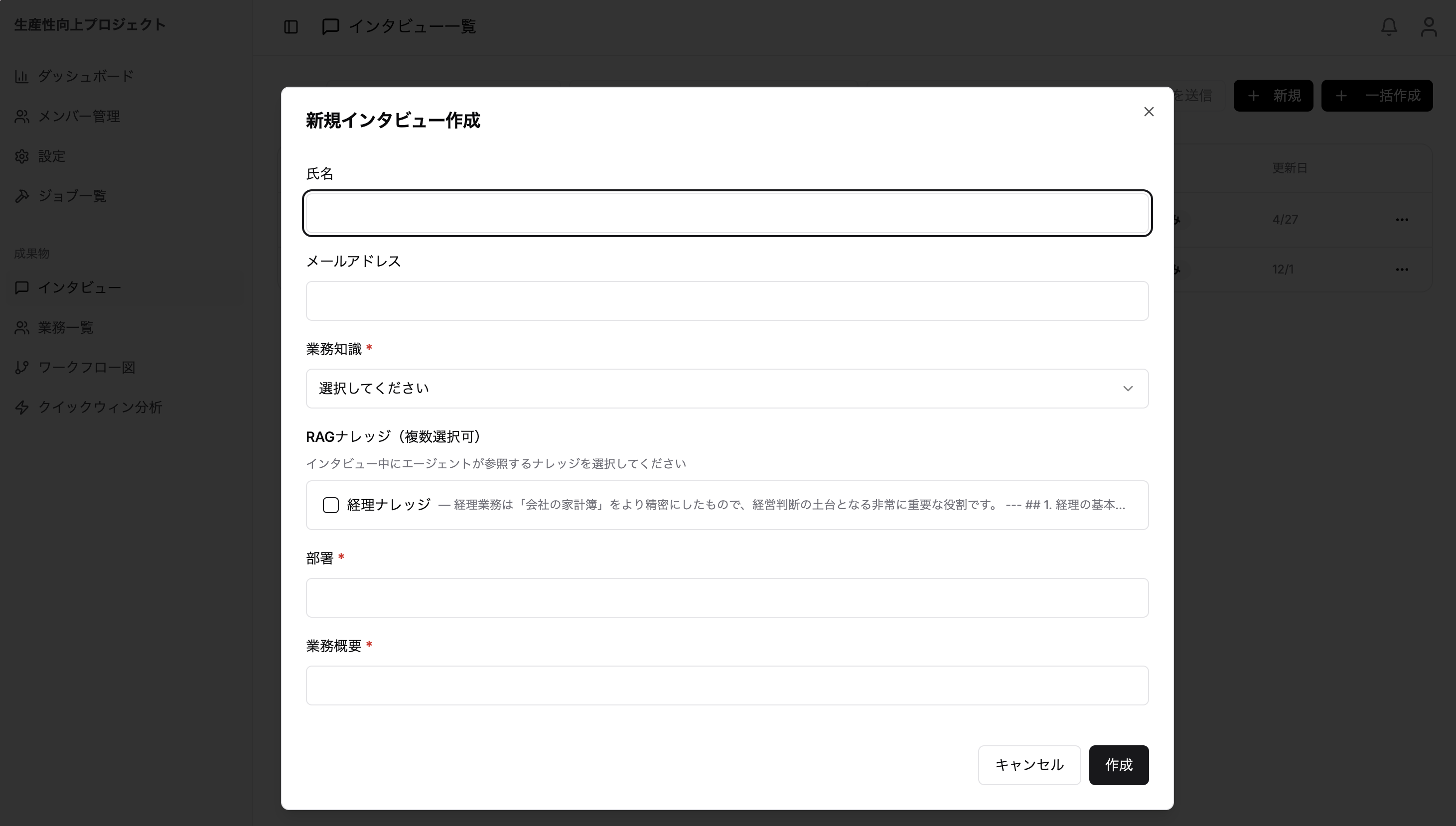
Step 3. RAGナレッジを選択して作成
Section titled “Step 3. RAGナレッジを選択して作成”「新規インタビュー作成」ダイアログで、対象者の情報に加えて RAGナレッジ(複数選択可) から参照させたいナレッジを選択します。 入力後、「作成」ボタンをクリックするとインタビューが作成され、AIがインタビュー中に選択したナレッジを検索しながら対応します。