業務知識とRAG
業務知識とRAGとは
Section titled “業務知識とRAGとは”インタビュー対象の業種・部署における一般的な業務知識を事前に登録できる機能です。
登録した情報は、AIが回答者の発言の背景や文脈を理解するための前提知識として活用されます。質問内容や進行そのものが変わるわけではなく、AIがその業務領域における「当たり前」を踏まえたうえで、発言を正確に解釈できるようにするための機能です。
主な登録内容:
- 基本原則・前提知識
- 主な業務領域とキーワード
- 一般的な業務サイクル
- 関連システム・ツール
- 制度・法令のポイント
○RAG(リアルタイム検索)
Section titled “○RAG(リアルタイム検索)”インタビュー中に、回答者の発言に含まれる社内固有の用語や文書を、AIがその場で検索・参照する機能です。
企業・部署ごとに異なる固有名詞や社内文書を検索対象として登録しておくことで、インタビュー中にそれらの言葉が出てきた際にAIが正確な意味を把握し、インタビューを継続できます。
主な登録内容:
- ステークホルダー情報
- 社内用語集・略語集
- システム名・機能の対応表
- 社内規定・申請様式の名称と概要
- 組織図・役職名の定義
このドキュメントの内容
Section titled “このドキュメントの内容”本ドキュメントでは、以下の2つの手順を順に説明します。
- ナレッジの作成
- 作成したナレッジをインタビューに適用する手順
ナレッジの作成
Section titled “ナレッジの作成”RAGナレッジは複数の方法で作成できます。どの方法でも作成されるナレッジは同じです。目的に合う方法を選んでください。
| 方法 | こんなときに | 特徴 |
|---|---|---|
| 方法A:設定画面から作成する | まとめて整備したい | 一覧を見ながら複数作成しやすい |
| 方法B:インタビューページから作成する | 準備しながら手早く作りたいとき | その場で完結できる |
方法A:設定画面から作成する
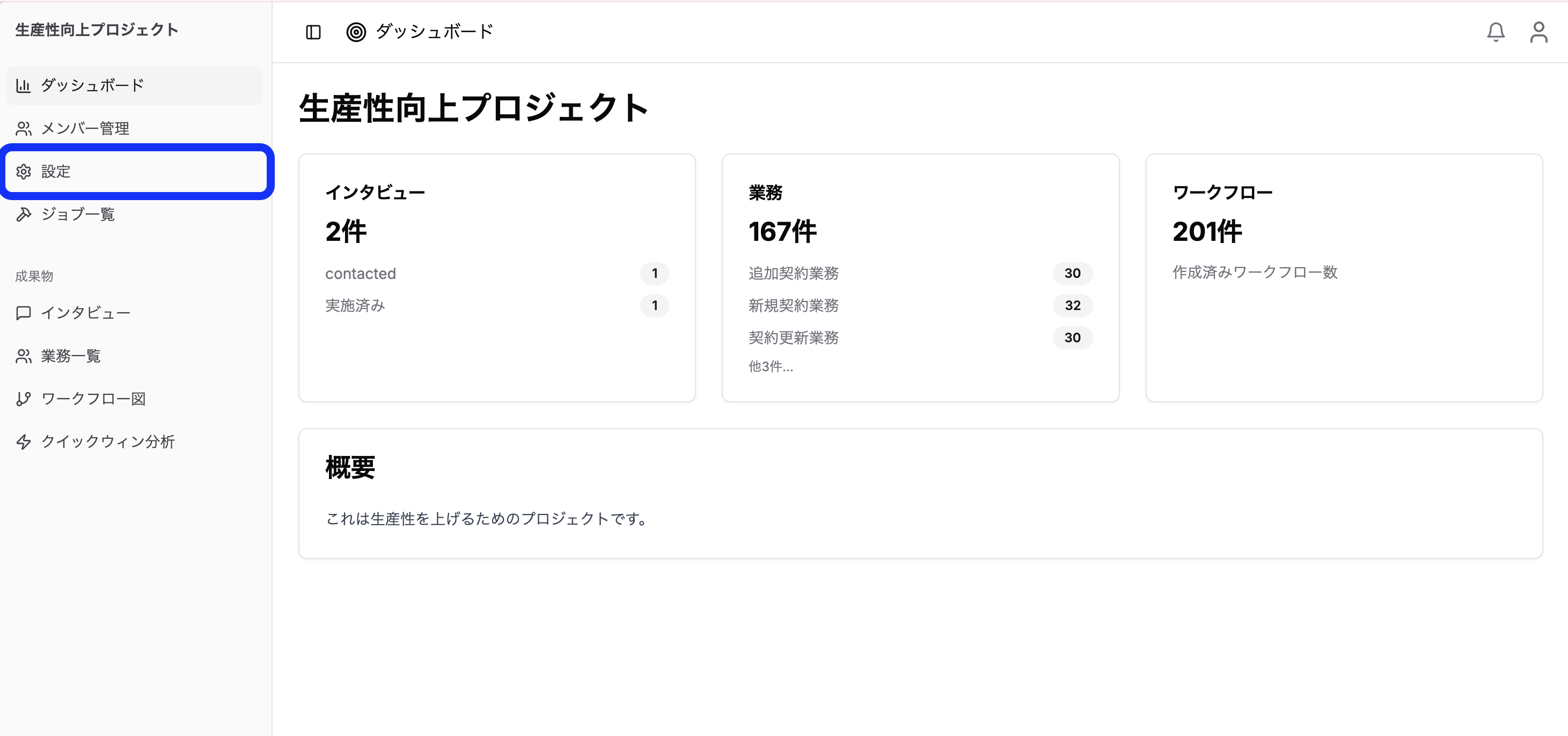
Section titled “方法A:設定画面から作成する”Step 1. 設定画面を開く
Section titled “Step 1. 設定画面を開く”サイドバーから「設定」メニューを選択し、プロジェクト設定画面を開きます。
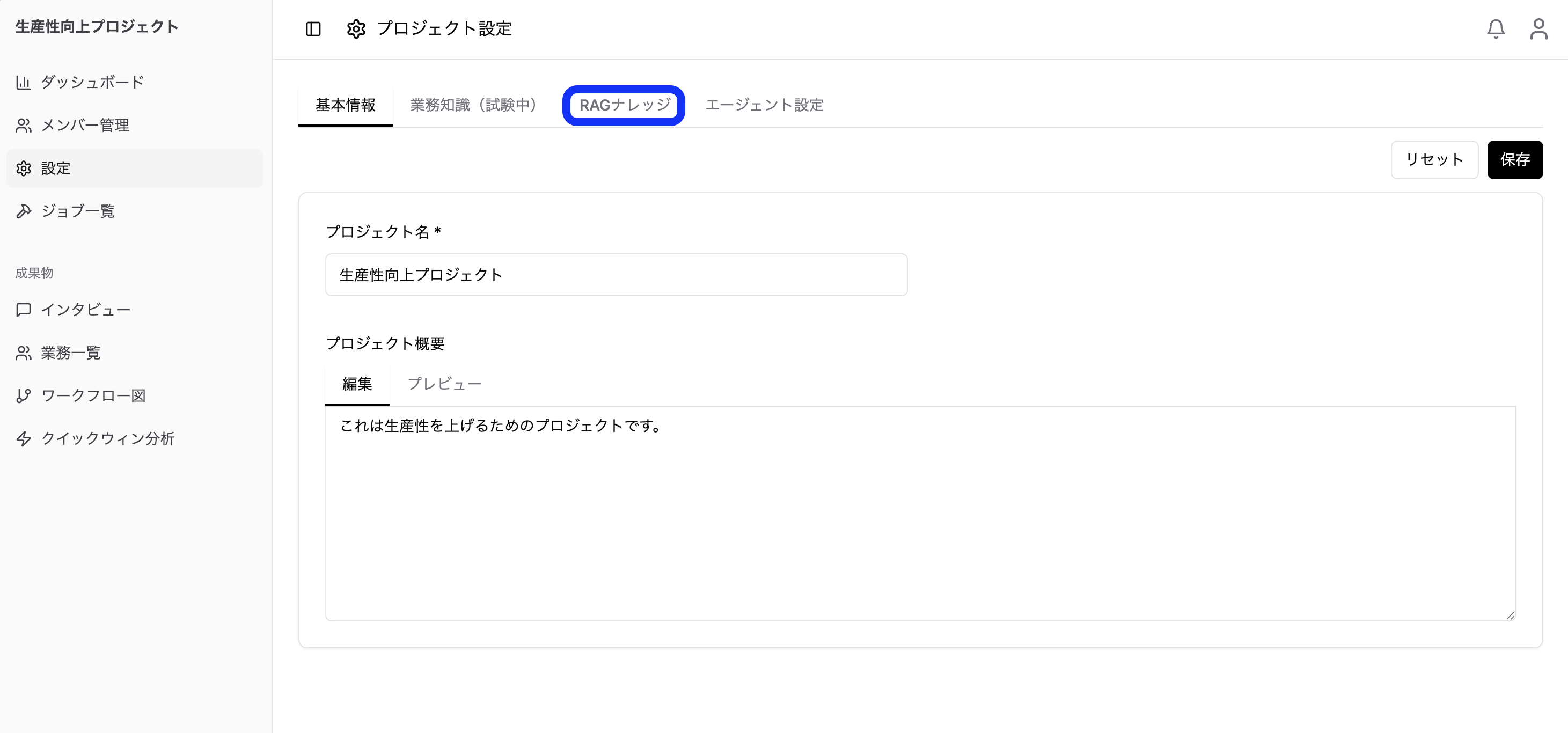
Step 2. 「RAGナレッジ」タブを選択
Section titled “Step 2. 「RAGナレッジ」タブを選択”プロジェクト設定画面の上部タブから「RAGナレッジ」を選択します。 登録済みのナレッジが一覧で表示されます(未登録の場合は「RAGナレッジはまだ登録されていません。」と表示されます)。
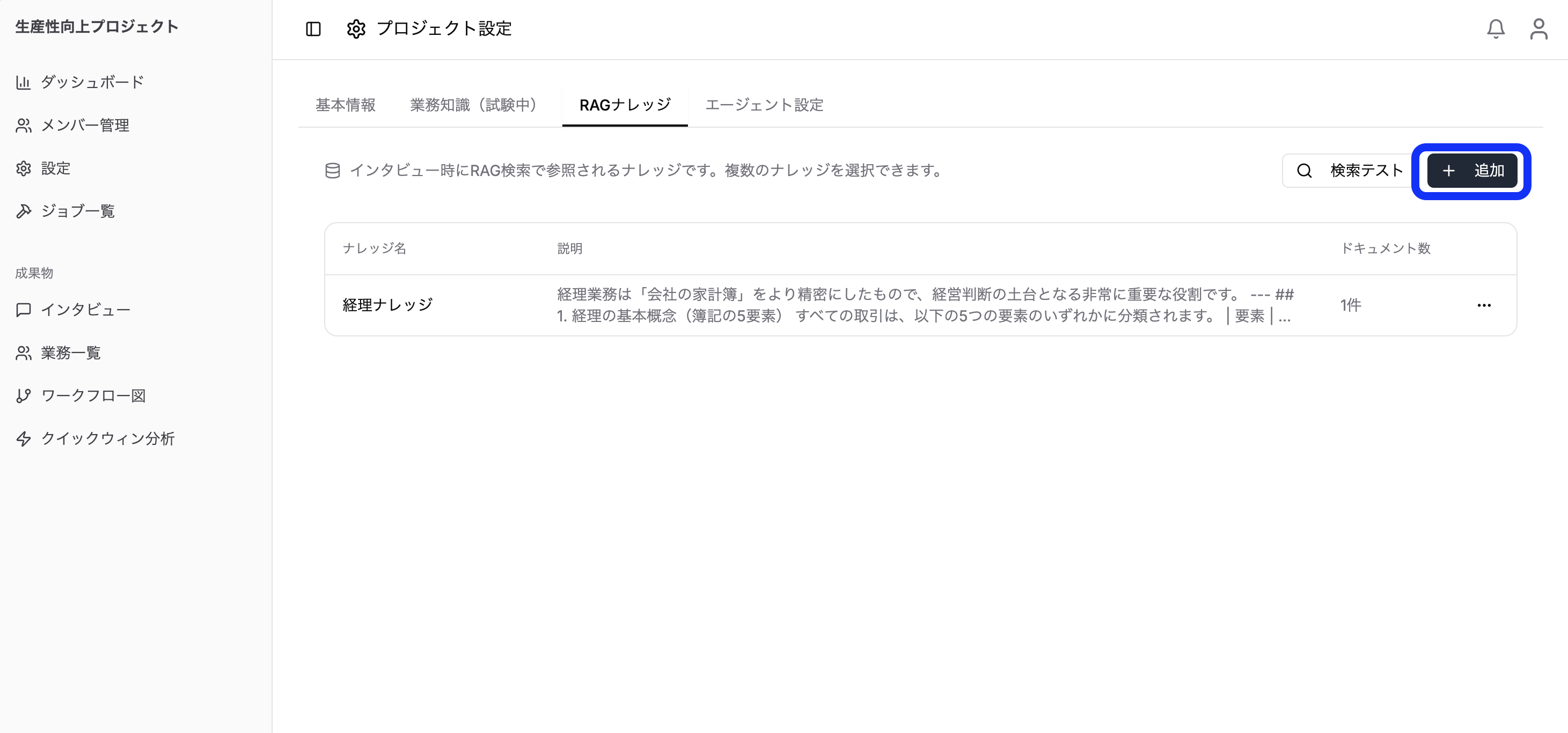
Step 3. 「+ 追加」ボタンをクリック
Section titled “Step 3. 「+ 追加」ボタンをクリック”画面右上の「+ 追加」ボタンをクリックして、新規ナレッジ作成ダイアログを開きます。
Step 4. 新規RAGナレッジ作成ダイアログを開く
Section titled “Step 4. 新規RAGナレッジ作成ダイアログを開く”「新規RAGナレッジ作成」ダイアログが表示されます。
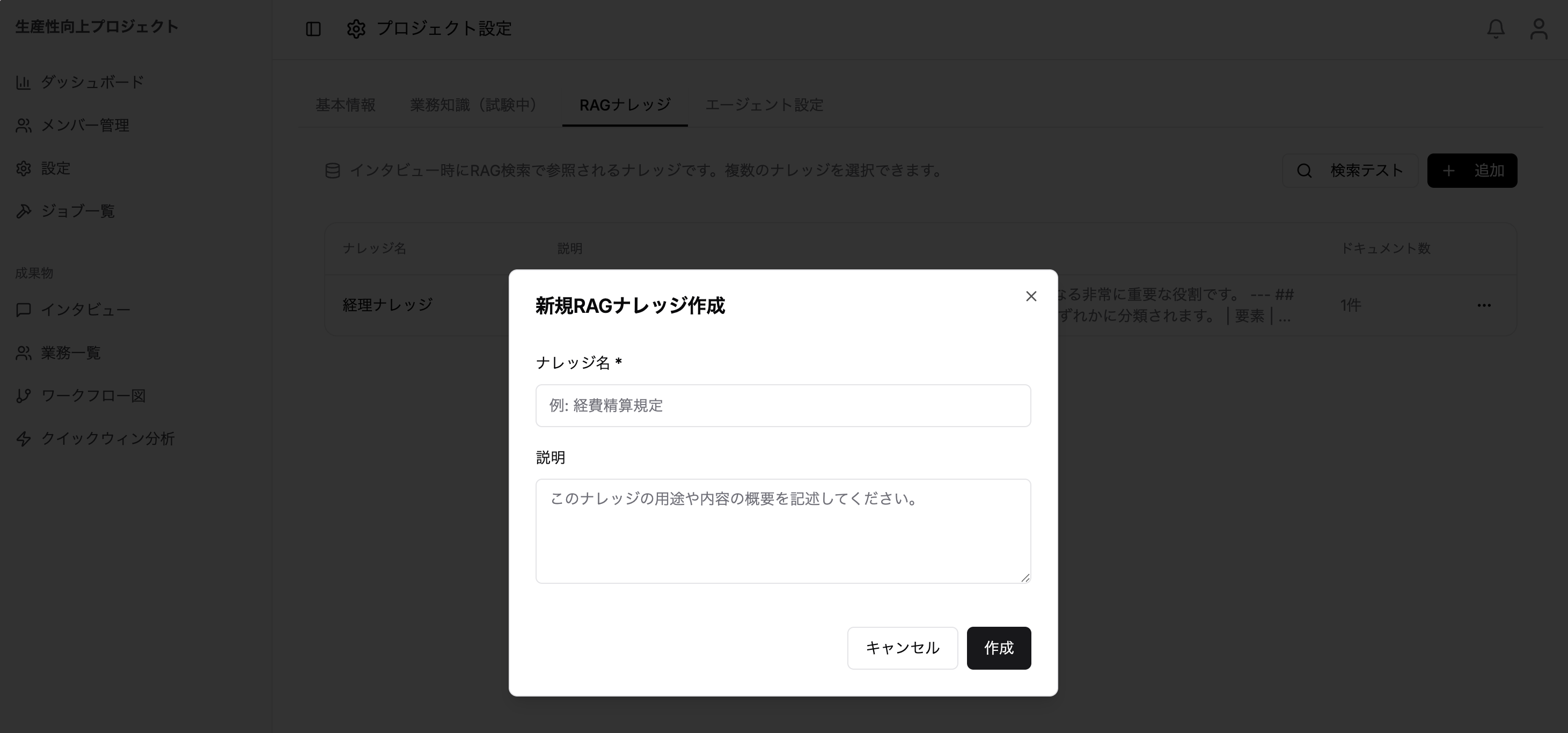
Step 5. ナレッジ情報を入力して作成
Section titled “Step 5. ナレッジ情報を入力して作成”以下の情報を入力し、「作成」ボタンをクリックします。
- ナレッジ名(必須):ナレッジを識別するための名前(例:経理ナレッジ)
- 説明:このナレッジの用途や内容の概要(例:経理の知識をまとめたナレッジ)
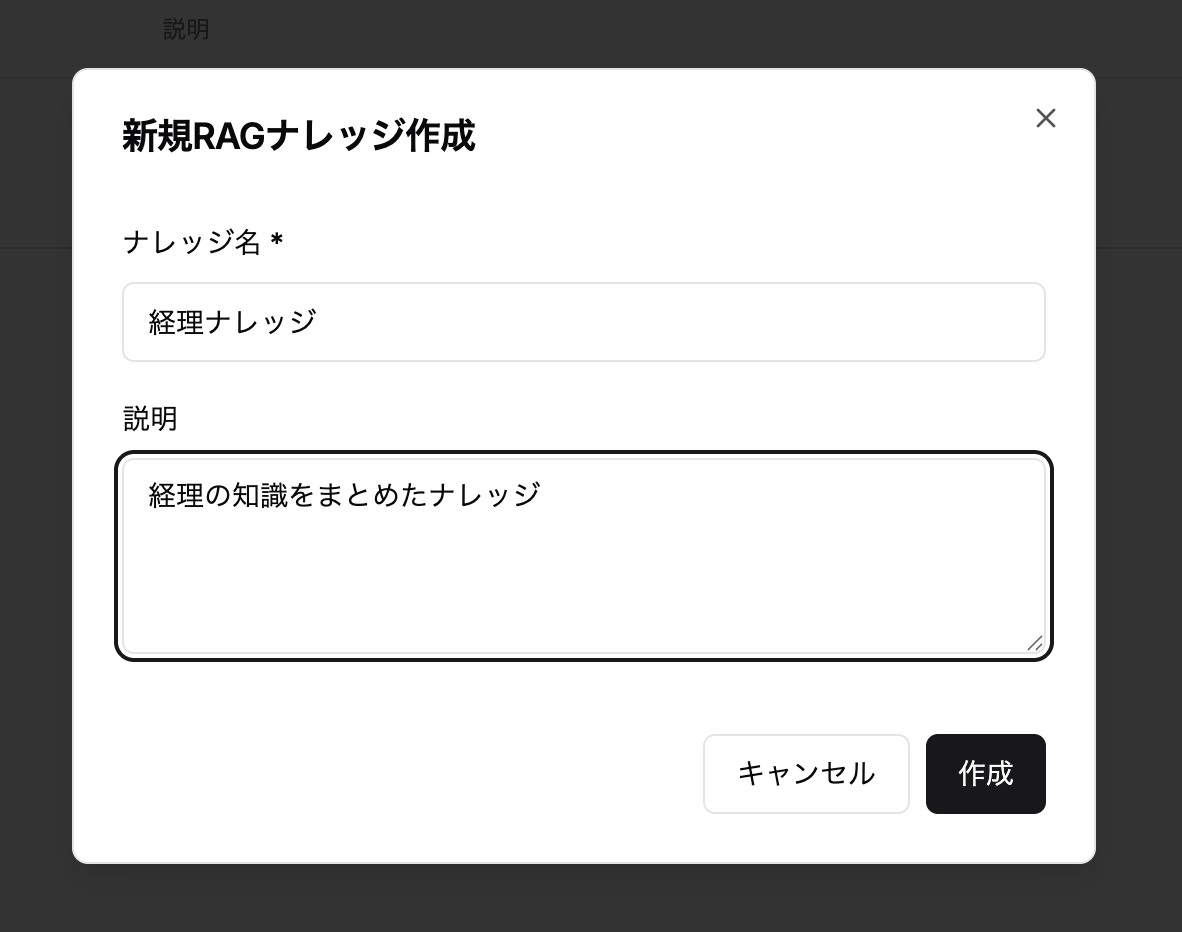
Step 6. 作成したナレッジが一覧に表示される
Section titled “Step 6. 作成したナレッジが一覧に表示される”作成が完了すると、RAGナレッジ一覧に追加したナレッジが表示されます。 ナレッジ名をクリックすると、詳細画面に移動します。
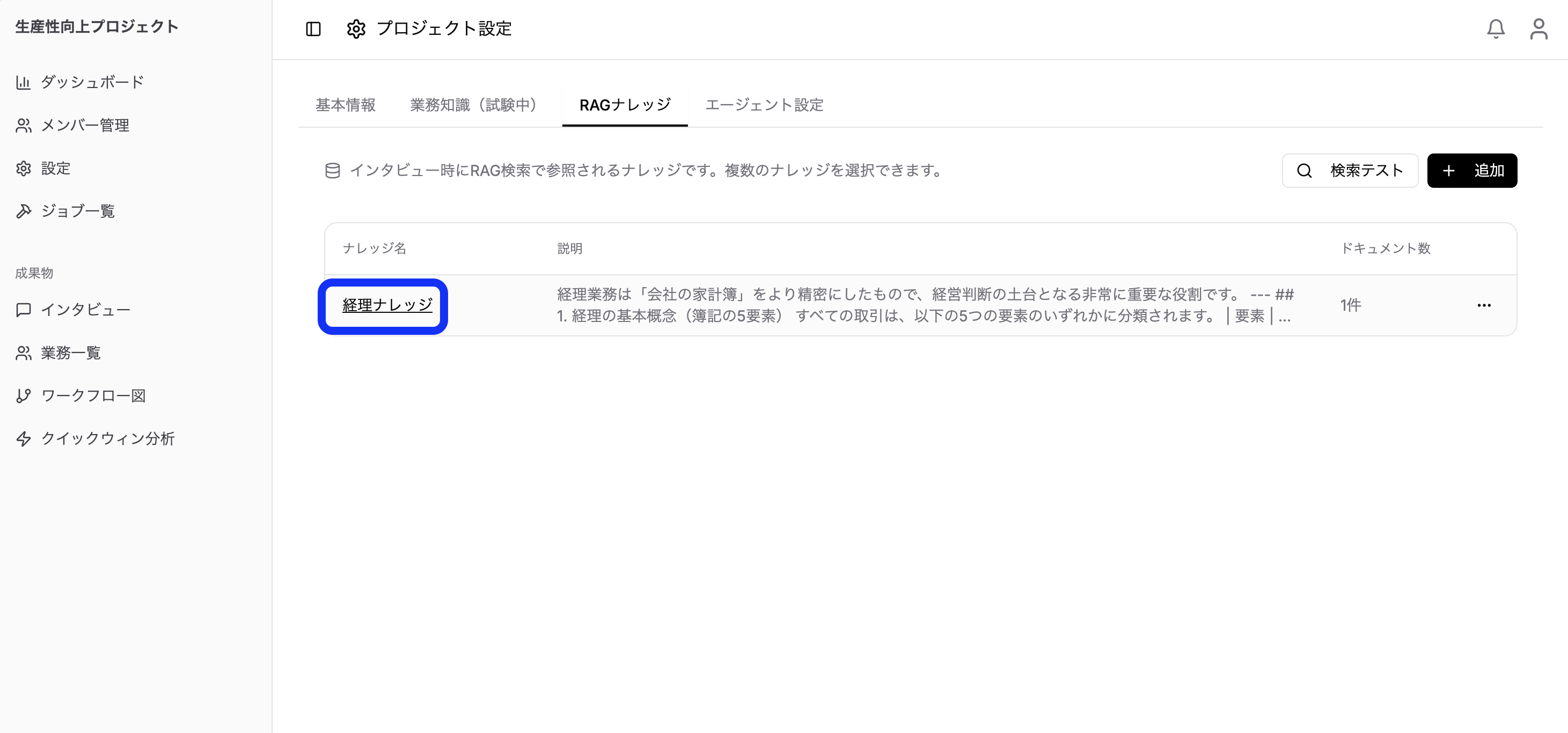
Step 7. ソースドキュメントを追加
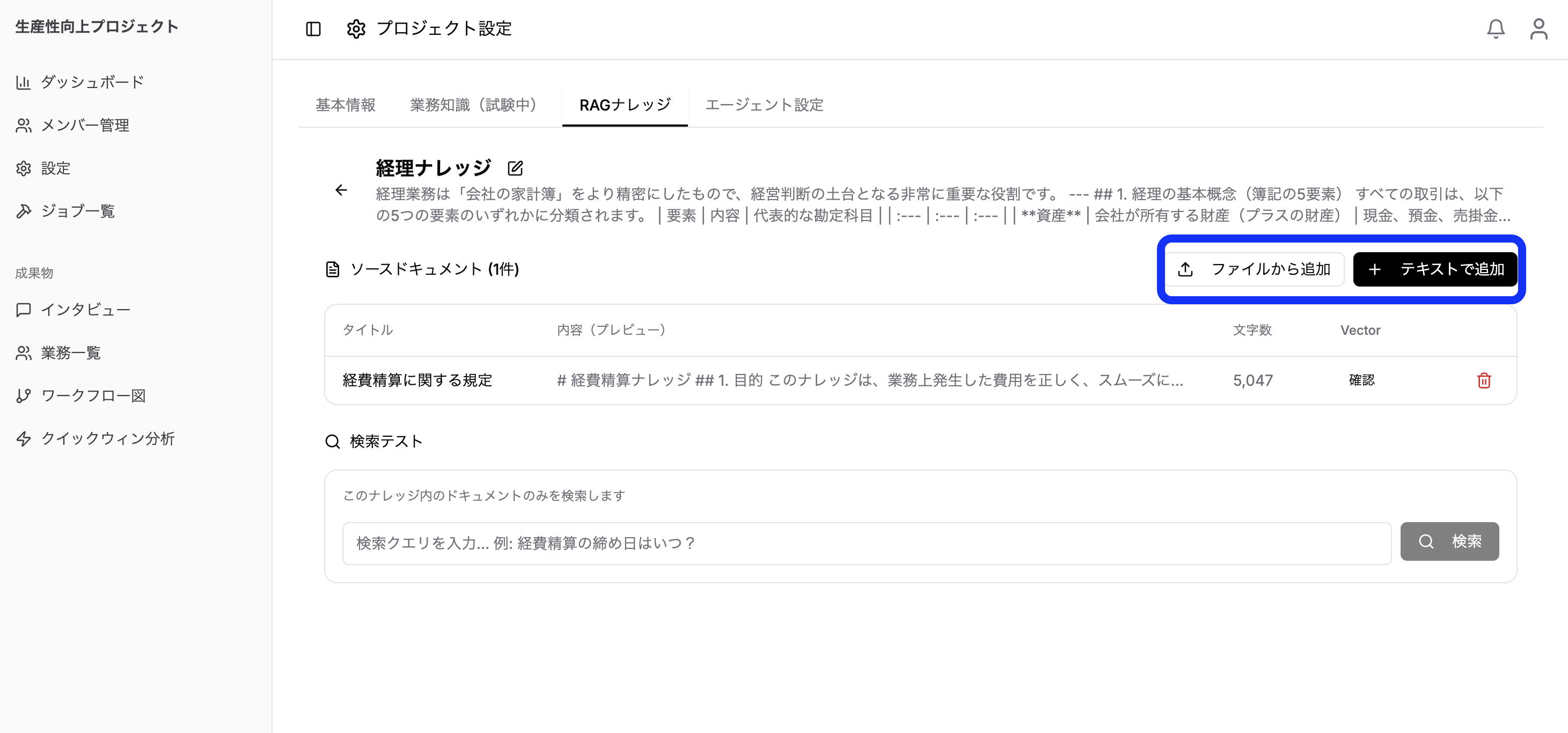
Section titled “Step 7. ソースドキュメントを追加”ナレッジ詳細画面で、RAG検索の対象となるソースドキュメントを登録します。
- ファイルから追加:ローカルファイルをアップロードしてドキュメントとして登録
- テキストで追加:テキストを直接入力してドキュメントとして登録
画面下部の「検索テスト」エリアでは、登録したドキュメントが意図通りに検索されるかを事前に確認できます。
方法B:インタビューページから作成する
Section titled “方法B:インタビューページから作成する”インタビューページから、手元の資料(PDFなど)をアップロードして、その内容をそのままナレッジ化できます。 インタビューの準備をしながら、その場で手早くナレッジを作りたいときに便利です。
詳しい手順は ドキュメント取り込み を参照してください。
ナレッジをインタビューに適用する手順
Section titled “ナレッジをインタビューに適用する手順”作成したRAGナレッジを、インタビュー作成時に指定することで、AIがインタビュー中にナレッジを参照しながら進行します。
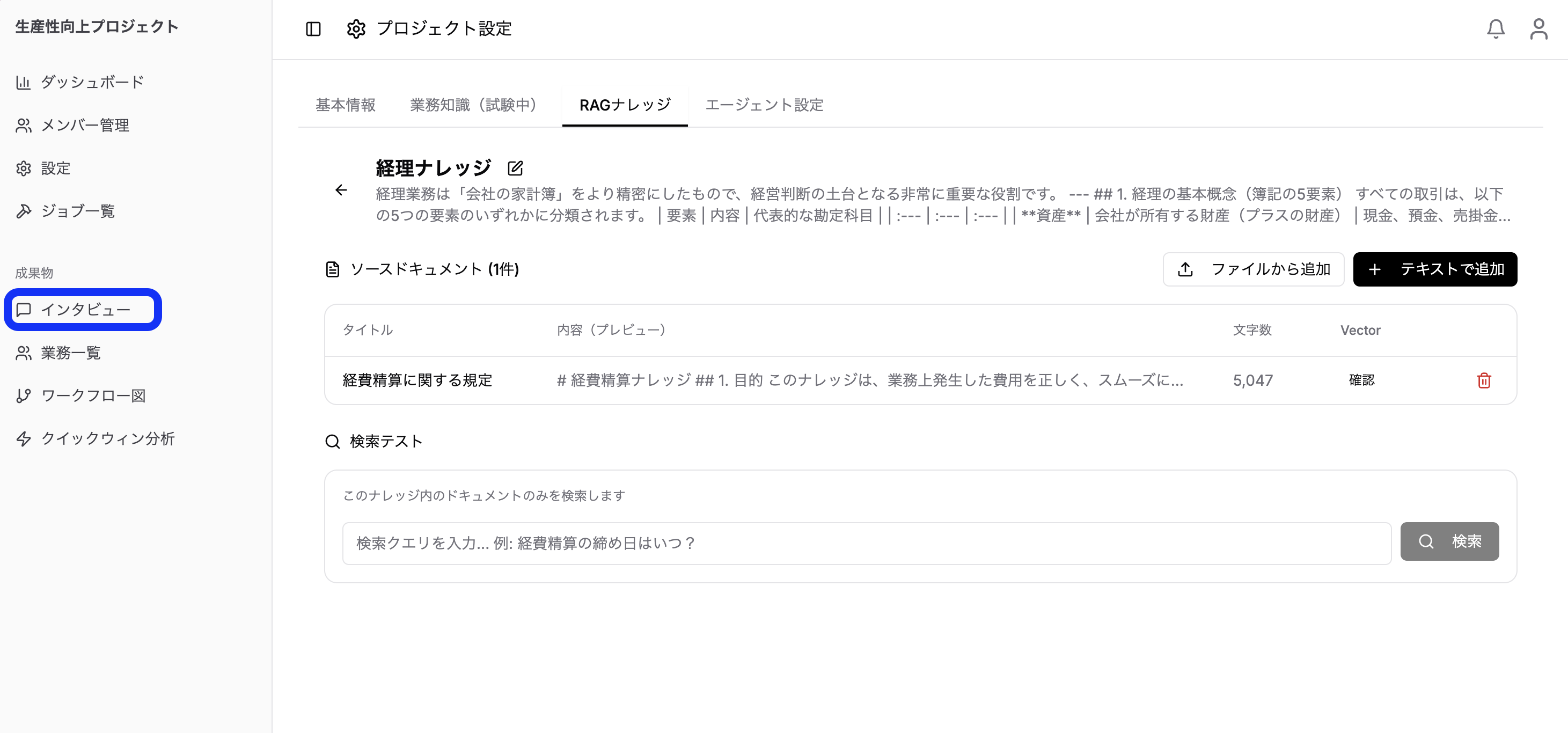
Step 1. インタビュー一覧を開く
Section titled “Step 1. インタビュー一覧を開く”サイドバーから「インタビュー」メニューを選択し、インタビュー一覧画面を開きます。
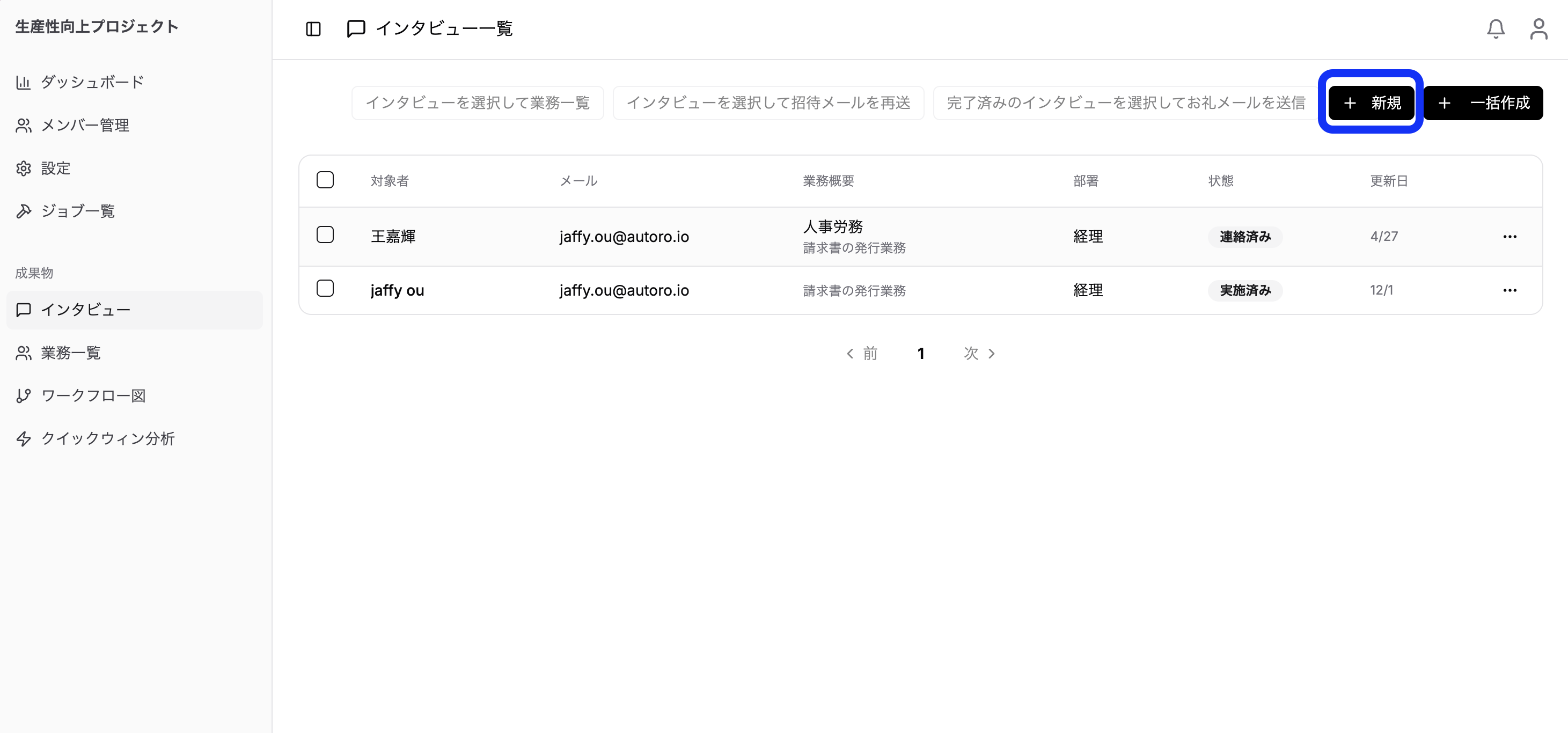
Step 2. 「+ 新規」ボタンをクリック
Section titled “Step 2. 「+ 新規」ボタンをクリック”画面右上の「+ 新規」ボタンをクリックして、新規インタビュー作成ダイアログを開きます。
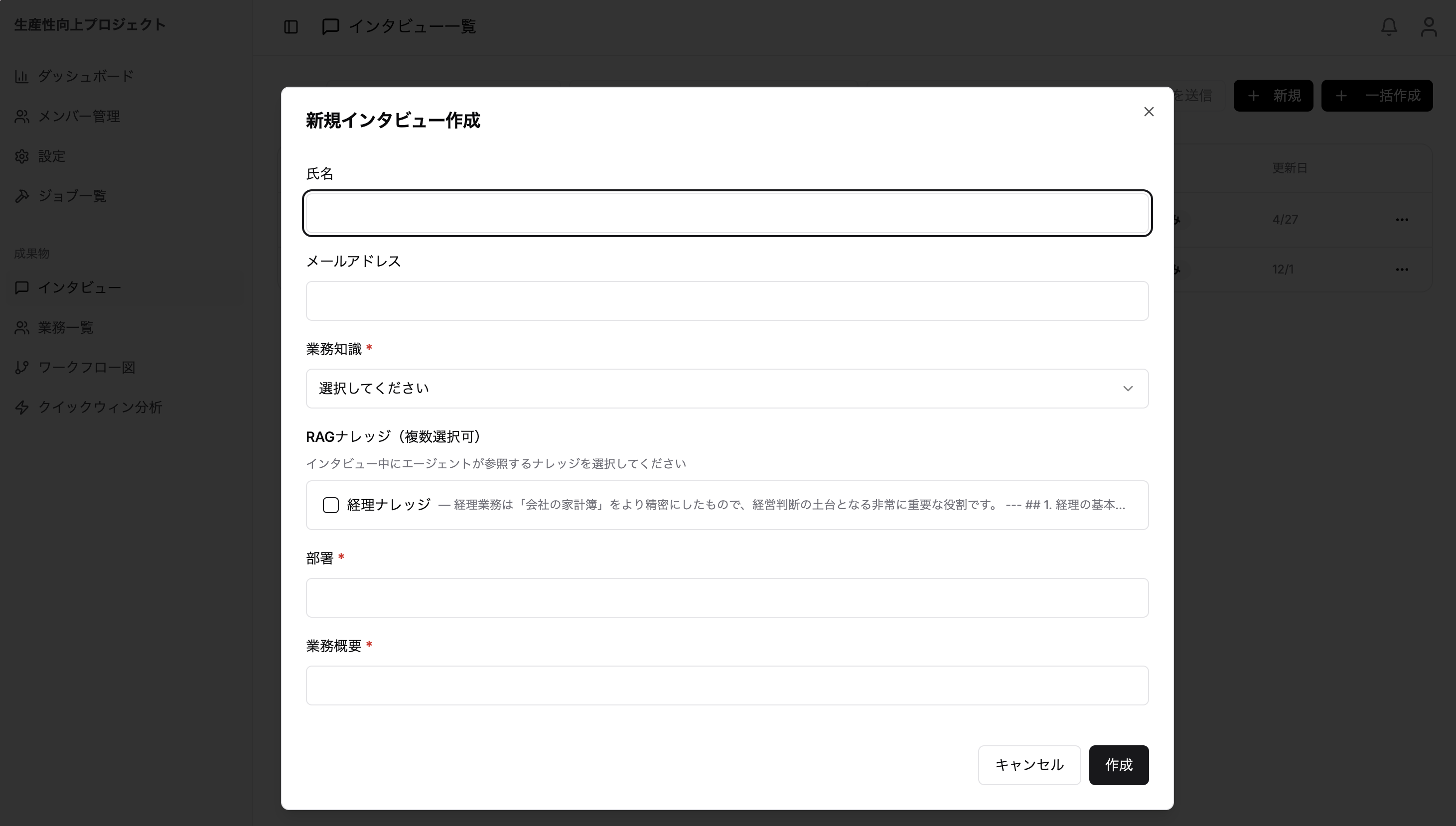
Step 3. RAGナレッジを選択して作成
Section titled “Step 3. RAGナレッジを選択して作成”「新規インタビュー作成」ダイアログで、対象者の情報に加えて RAGナレッジ(複数選択可) から参照させたいナレッジを選択します。 入力後、「作成」ボタンをクリックするとインタビューが作成され、AIがインタビュー中に選択したナレッジを検索しながら対応します。