③-2 業務を整理する
③-1 インタビューを実施する で生成された業務が、ここ(業務一覧)に集まります。 内容を確認・整理し、このページを起点に「ワークフロー生成」「クイックウィン分析」へ分岐します。
業務一覧画面の見方
Section titled “業務一覧画面の見方”サイドバーから「業務一覧」メニューを選択すると、業務一覧画面が表示されます。
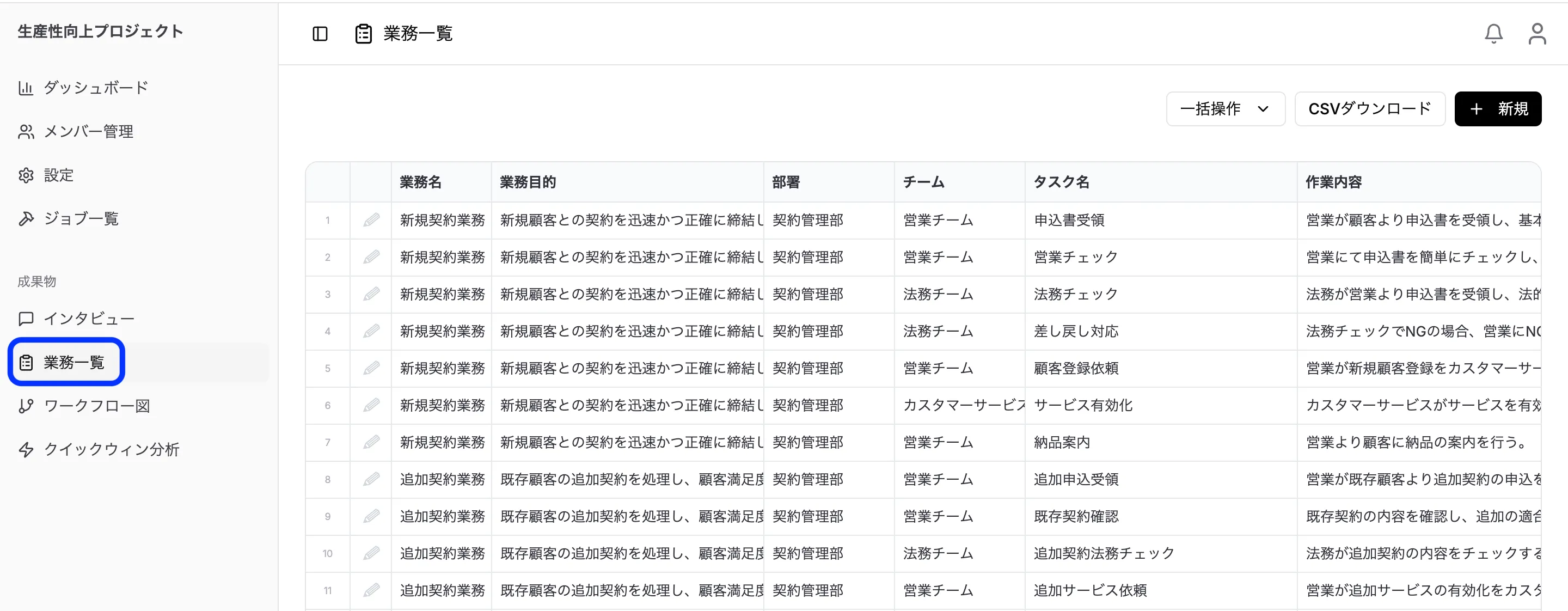
業務一覧は高機能なデータグリッド形式で表示され、以下の操作が可能です:
基本操作:
- スクロール: 大量のデータをスムーズに閲覧
- セル編集: セルをダブルクリックで直接編集
- 行選択: 行をクリックして選択(複数選択もできます)
- 並べ替え: 列ヘッダーをクリックしてソート
- 列幅調整: 列境界をドラッグして幅を調整
表示される項目:
| 項目 | 説明 |
|---|---|
| 業務名 | 業務の識別名 |
| 業務目的 | 業務の目的・ゴール |
| 部署 | 担当部署 |
| チーム | 担当チーム |
| タスク名 | 具体的なタスク名 |
| 作業内容 | タスクの詳細説明 |
| 連携部署 | 連携する他部署 |
| 担当者 | 実行担当者 |
| 発生起点 | 業務開始のきっかけ |
| システム | 使用するシステム |
| インプット | 入力データ・情報 |
| アウトプット | 出力データ・成果物 |
| 時間 | 作業に要する時間(分) |
| 頻度 | 実行頻度 |
| タスクボリューム | 作業量の評価(1-20) |
| 自動化適正スコア | 自動化の困難さ(1-20) |
| 関連者数 | 関係者の数(1-♾️) |
| 推奨事項 | AIによる改善提案 |
業務の登録・編集・削除
Section titled “業務の登録・編集・削除”新規登録:
- 「新規」ボタンをクリック
- 業務編集ダイアログで情報を入力
- 「保存」をクリック
編集:
- インライン編集: セルを直接クリックして編集
- ダイアログ編集: 行を選択して詳細ダイアログを開く
削除:
- 削除する業務を選択(複数選択可)
- Deleteキーを押すか、削除ボタンをクリック
- 確認ダイアログで「削除」を選択
スコアリングについて
Section titled “スコアリングについて”各業務には「タスク量スコア」「自動化適正スコア」「関連人数スコア」の3つのスコアが設定されます。これらは手動で入力するものではなく、クイックウィン分析時にAIが自動で算出・設定します。
各スコアの意味・目安は ③-4 クイックウィンを分析する を参照してください。
CSVエクスポート
Section titled “CSVエクスポート”- 業務一覧のセルを選択
- CSVダウンロードをクリック
次の工程へ:ワークフロー生成 / クイックウィン分析
Section titled “次の工程へ:ワークフロー生成 / クイックウィン分析”整理した業務データを起点に、2つの分析へ進めます(どちらから行っても構いません)。手順の詳細は各ページを参照してください。
- ワークフロー生成:業務の流れ(プロセスフロー)を自動で図解します。→ 詳細は ③-3 ワークフローを確認・活用する
- クイックウィン分析:どの業務から着手すべきかをバブルチャートで可視化します。→ 詳細は ③-4 クイックウィンを分析する