③-1 インタビューを実施する
運用フローの起点です。 毎回の運用はこのページから始まります。対象のプロジェクトを選択した状態で操作してください。ここで集めた結果から、次の ③-2 業務を整理する で使う業務情報を生成します。
インタビュー一覧画面
Section titled “インタビュー一覧画面”サイドバーから「インタビュー」メニューを選択すると、インタビュー一覧画面が表示されます。
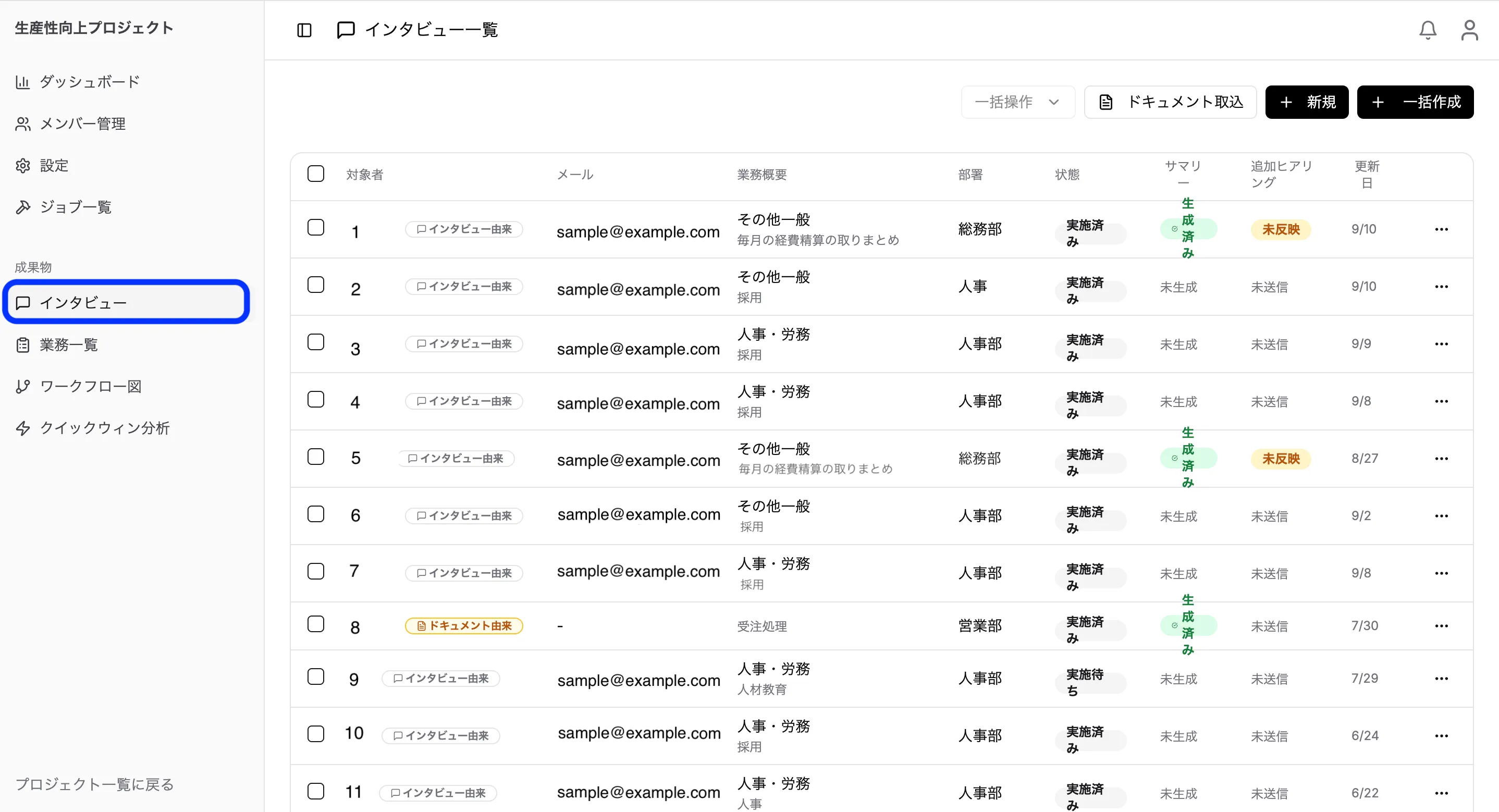
表示項目:
- 対象者
- メール
- 業務概要
- 部署
- 状態(インタビューが実施されたかどうか)
- サマリー
- 追加ヒアリング
- 更新日
インタビューの作成(単体/一括)
Section titled “インタビューの作成(単体/一括)”単体作成:
- 「新規」ボタンをクリック
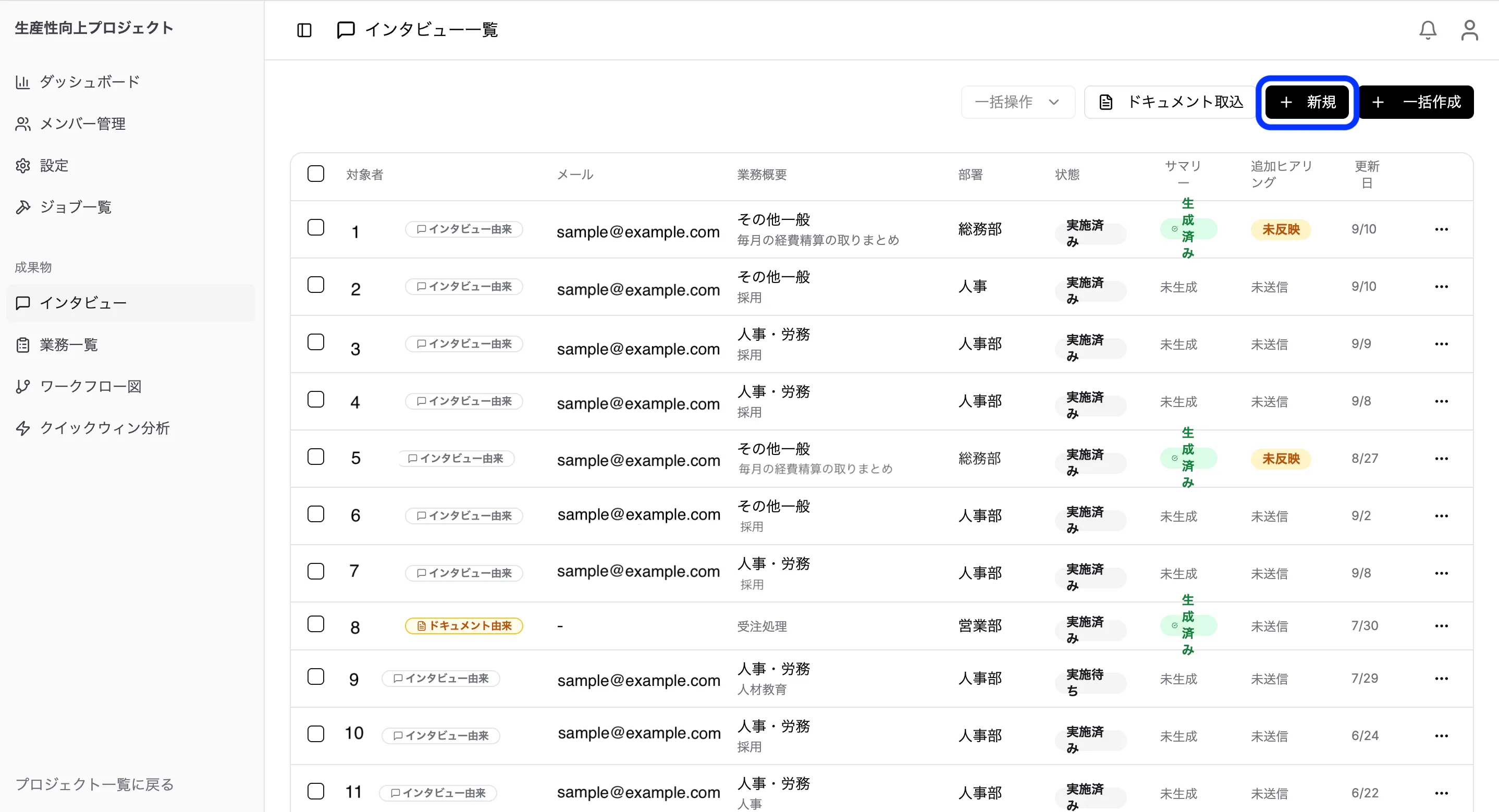
- 以下の情報を入力:
- 氏名(必須)
- メールアドレス(必須)
- 業務知識(必須):関連するドメイン知識を選択
- 部署(必須)
- 業務概要(必須)
- 「作成」をクリック
一括作成:
- 「一括作成」ボタンをクリック
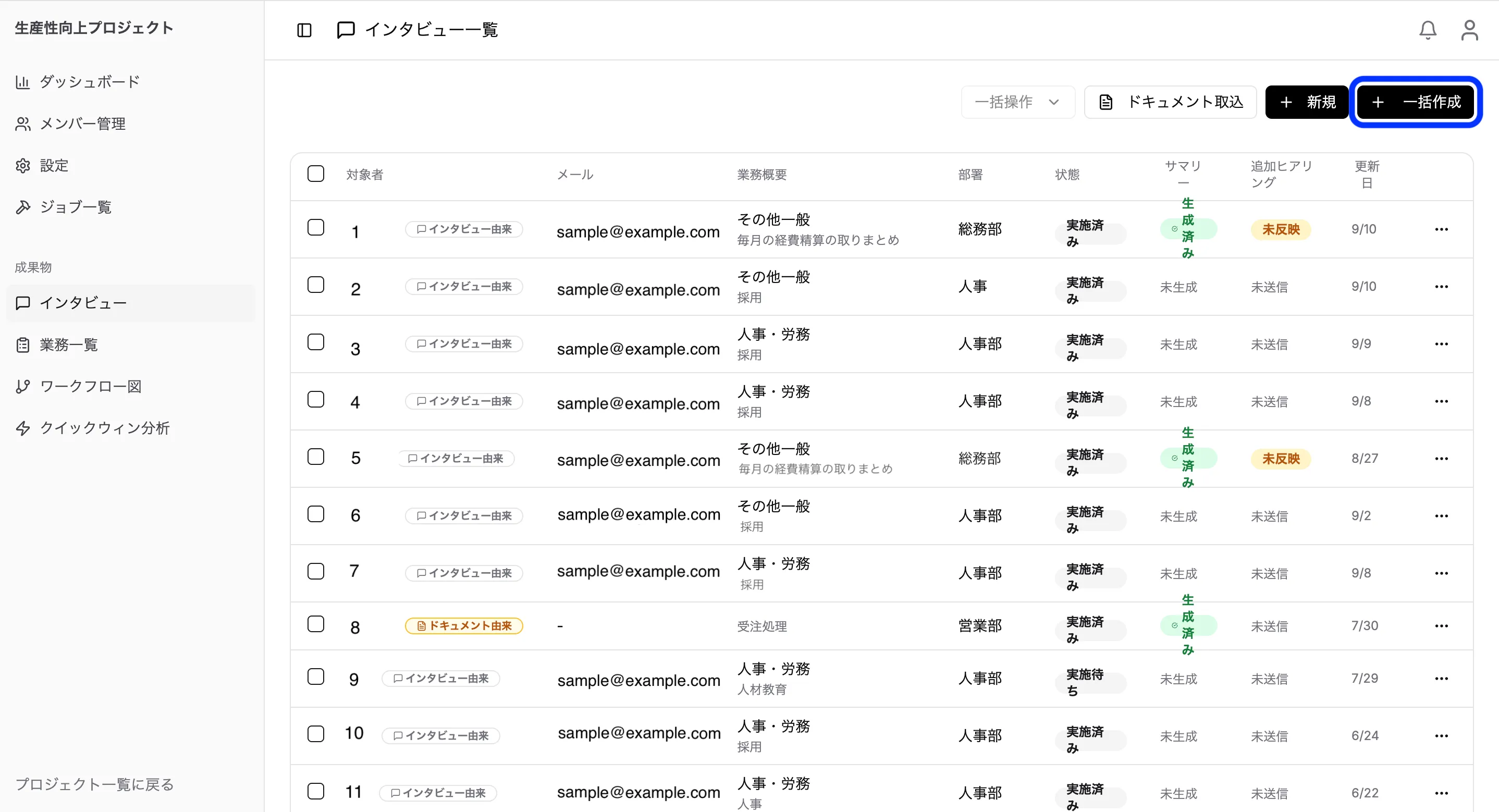
- 以下のいずれかの方法でデータを入力:
- コピー&ペースト: ExcelやCSVからセルをコピーして貼り付け
- 手動入力: テーブル形式で直接入力
- データを確認し「一括作成」をクリック
インタビューステータスの管理
Section titled “インタビューステータスの管理”インタビューには以下のステータスがあります:
| ステータス | 説明 |
|---|---|
| 日程調整中 | インタビュー日程を調整中 |
| 連絡済み | 招待メールを送信済み |
| 実施待ち | インタビュー日程が確定 |
| 実施中 | インタビュー実施中 |
| 実施済み | インタビュー完了 |
ステータスは以下の方法で更新されます:
- 招待メール送信時:自動的に「連絡済み」に更新
- 手動更新:インタビュー詳細画面から変更
招待メールの送信
Section titled “招待メールの送信”個別送信:
- インタビュー一覧で対象者を選択
- 「メール送信」アイコンをクリック
- メール本文を確認・編集
- 「送信」をクリック
一括送信:
- インタビュー一覧で複数の対象者を選択
- 「一括メール送信」ボタンをクリック
- メール本文を確認・編集
- 「送信」をクリック
送信されるメールには、インタビュー対象者専用のアクセスリンクが含まれます。このリンクからAIインタビューに参加できます。
インタビュー結果からの業務生成(AI機能)
Section titled “インタビュー結果からの業務生成(AI機能)”インタビューが完了すると、AIを活用して業務情報を自動生成できます。
業務自動生成の手順:
- 完了したインタビューを選択(複数選択可)
- 「業務一覧を生成」ボタンをクリック
- AIがインタビュー内容を分析し、業務情報を抽出
- 生成された業務が業務一覧に追加される
- 処理完了は通知で確認
💡 ヒント: 複数のインタビュー結果を組み合わせることで、より包括的な業務情報を生成できます。
次の工程へ: ここで生成された業務は、③-2 業務を整理する の業務一覧に追加されます。続いてそちらで内容の確認とスコアリングを行います。