③-3 ワークフローを確認・活用する
③-2 業務を整理する の「ワークフロー生成」で作られたワークフローを、ここで確認・活用します。 (③-4 クイックウィン分析と並ぶ、業務一覧からの分岐先の一つです。順序の依存はありません。)
業務からワークフローを自動生成する(AI)
Section titled “業務からワークフローを自動生成する(AI)”通常はこの方法でワークフローを作成します。
- 業務一覧画面で「ワークフロー生成」ボタンをクリック
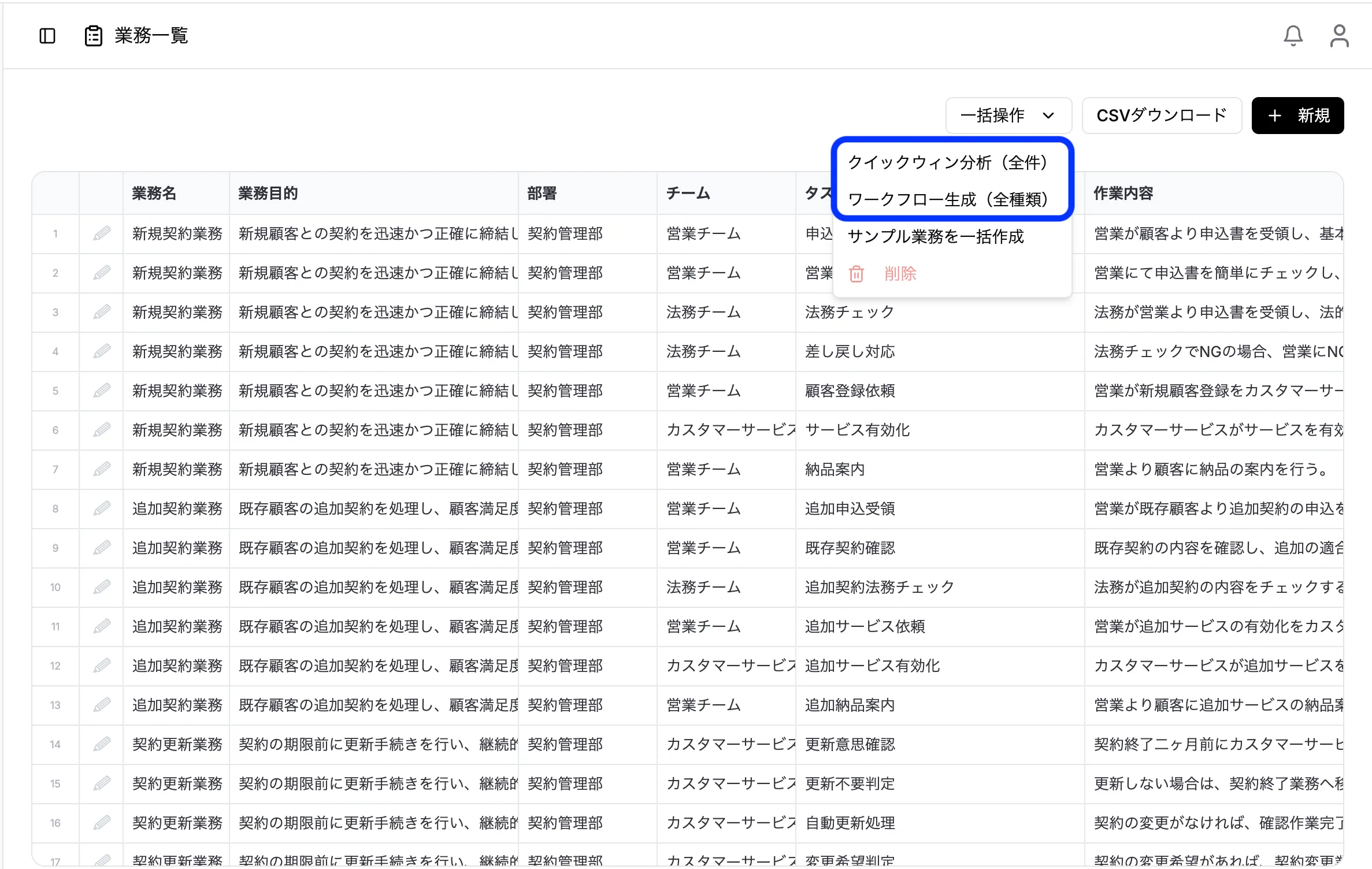
- 登録済みの業務情報を基に、AIがワークフローを自動生成
- バックグラウンドで処理が実行される
- 処理完了は通知で確認
- 生成されたワークフローはワークフロー一覧に追加
💡 ヒント: 業務情報が詳細であるほど、精度の高いワークフローが生成されます。
ワークフローを手動で作成する(任意)
Section titled “ワークフローを手動で作成する(任意)”- サイドバーから「ワークフロー図」メニューを選択
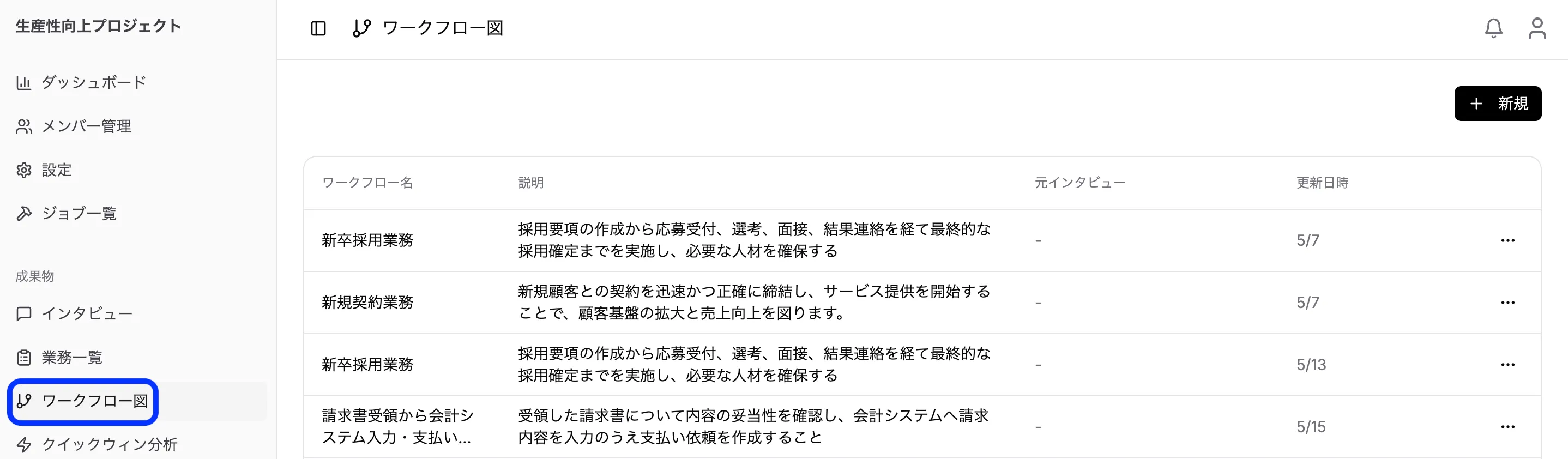
- 「新規」ボタンをクリック
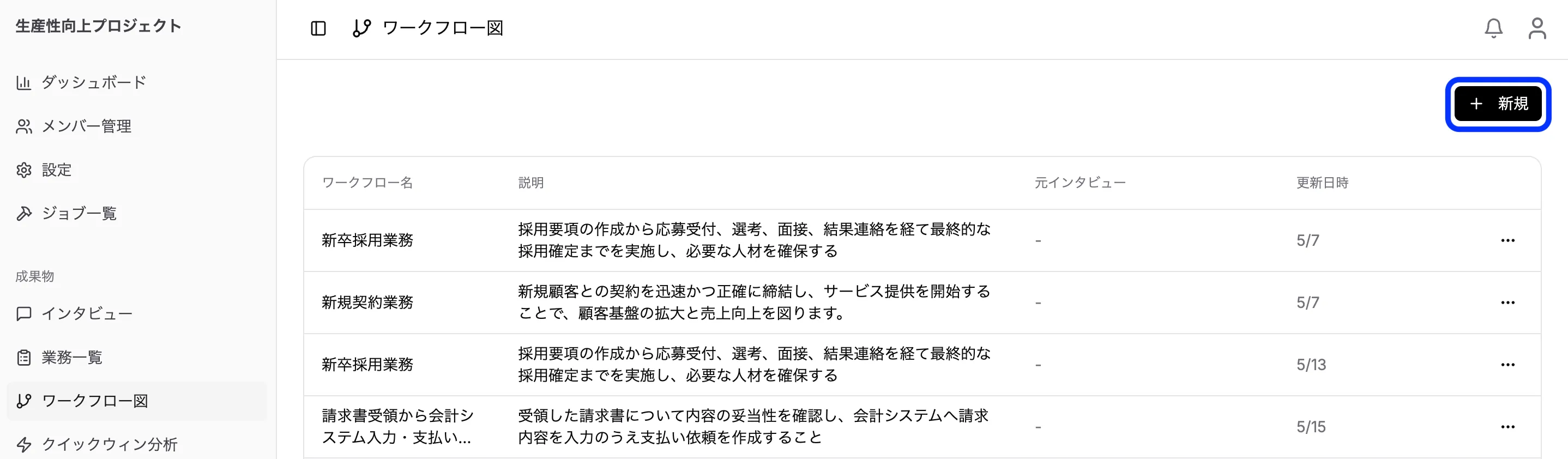
- 以下の情報を入力:
- ワークフロー名(必須)
- 説明(必須)
- 「保存」をクリック
ワークフローの可視化
Section titled “ワークフローの可視化”- ワークフローを選択
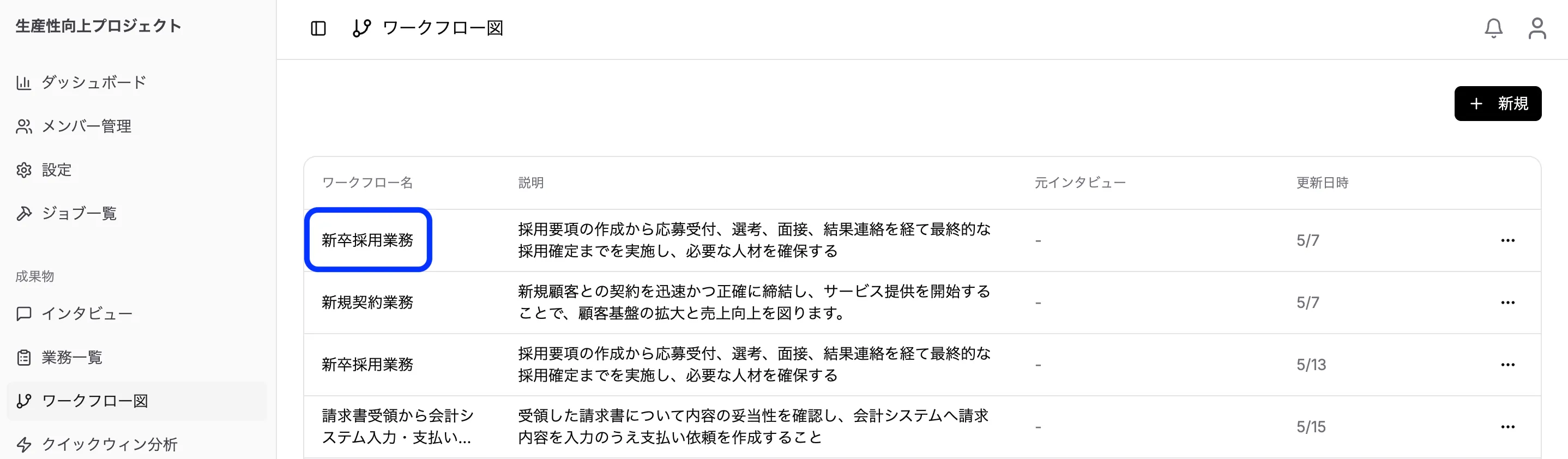
- 具体的なフロー図を表示
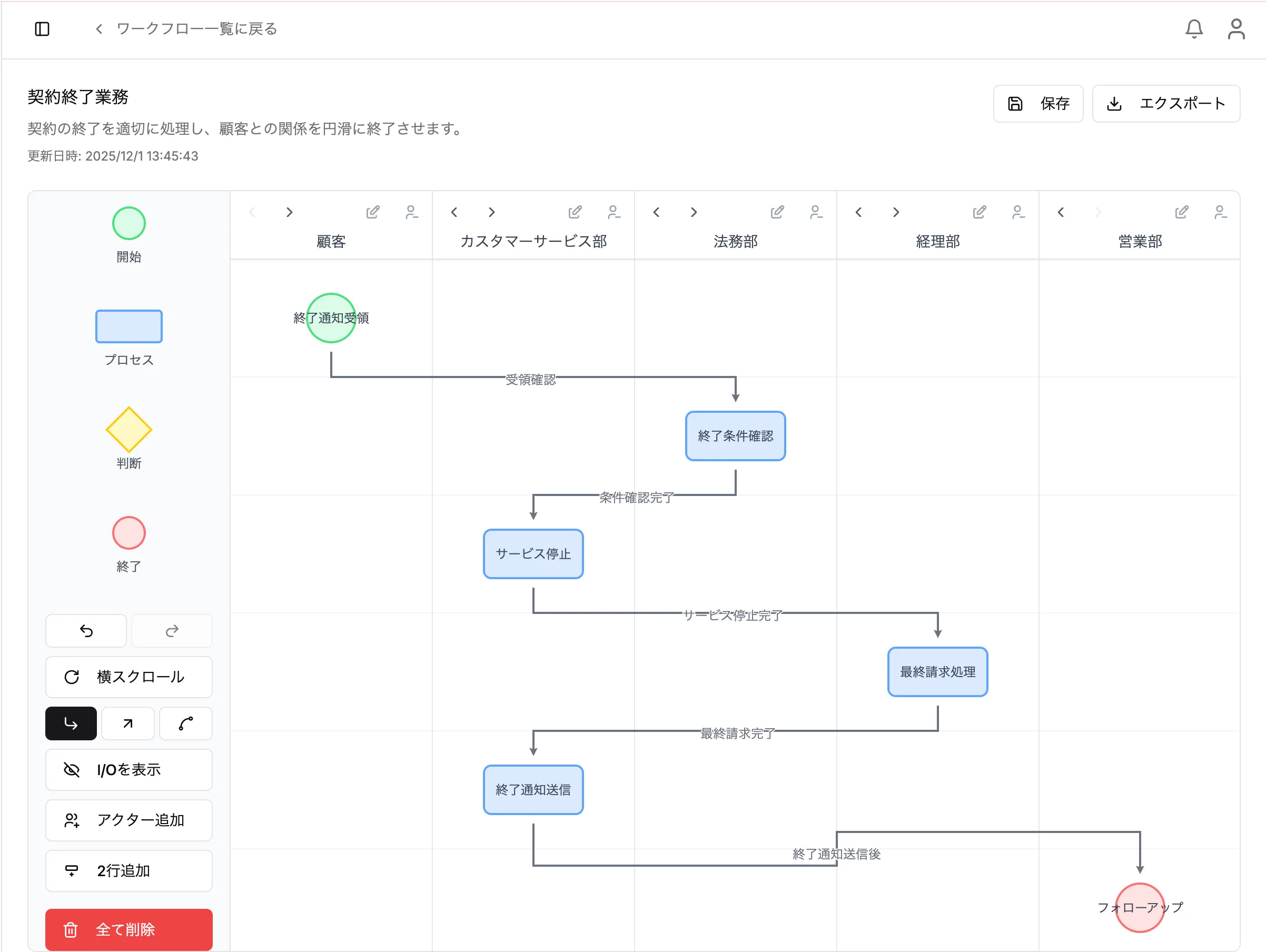
ワークフローはスイムレーン形式で可視化されます。
表示される情報:
- レーン: 担当者・部署ごとに分離
- アクティビティ: 各タスクのステップ
- フロー: タスク間の流れと依存関係
並行して行う作業の表示
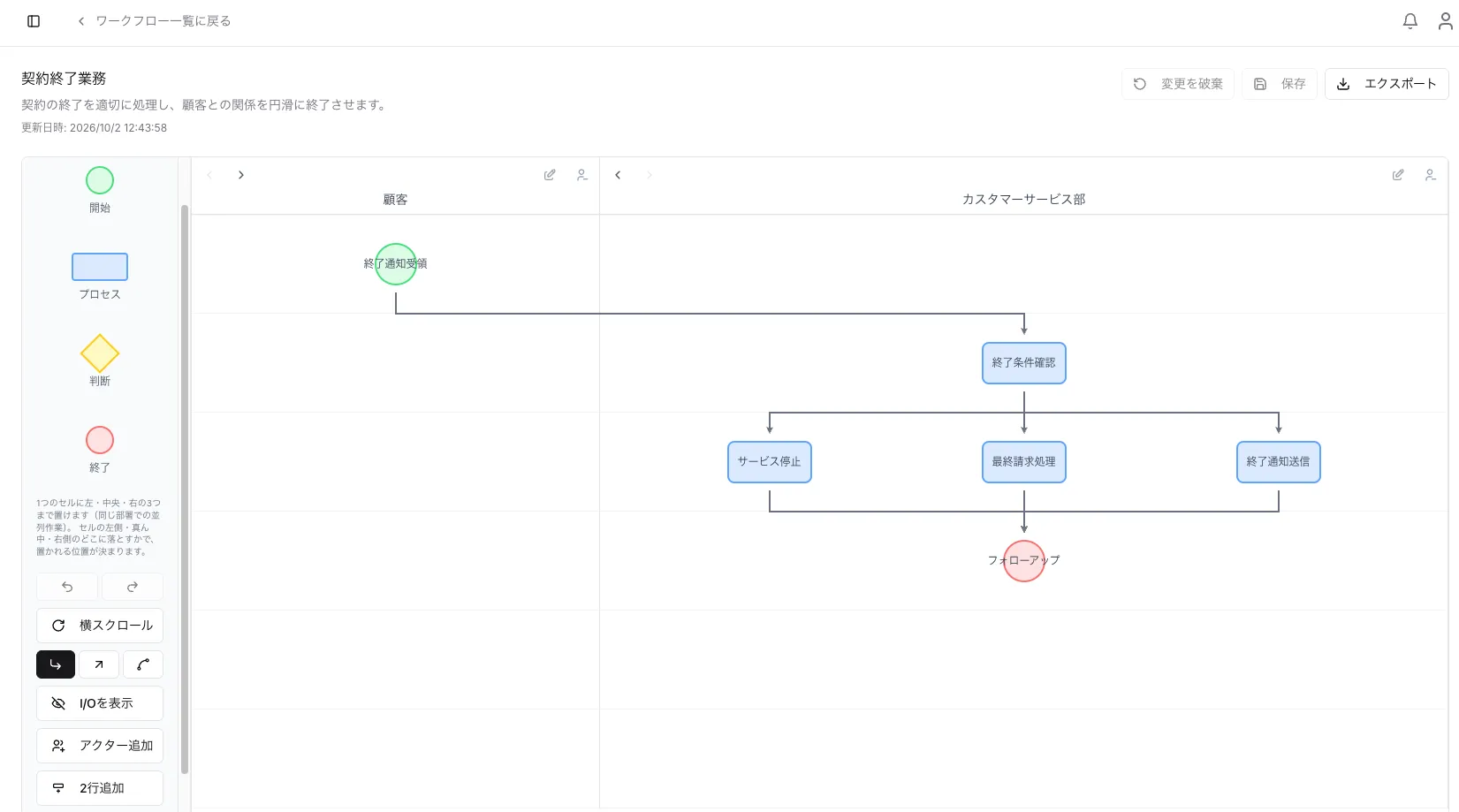
Section titled “並行して行う作業の表示”同じ部署(レーン)の中で同時に進める作業は、最大3つまで並列に並べて表示されます。
並列に表示されたアクティビティは、順番に行う作業ではなく、並行して行う作業です。
入力データと出力データの可視化
Section titled “入力データと出力データの可視化”各フローにおける入出力のデータを可視化できます。
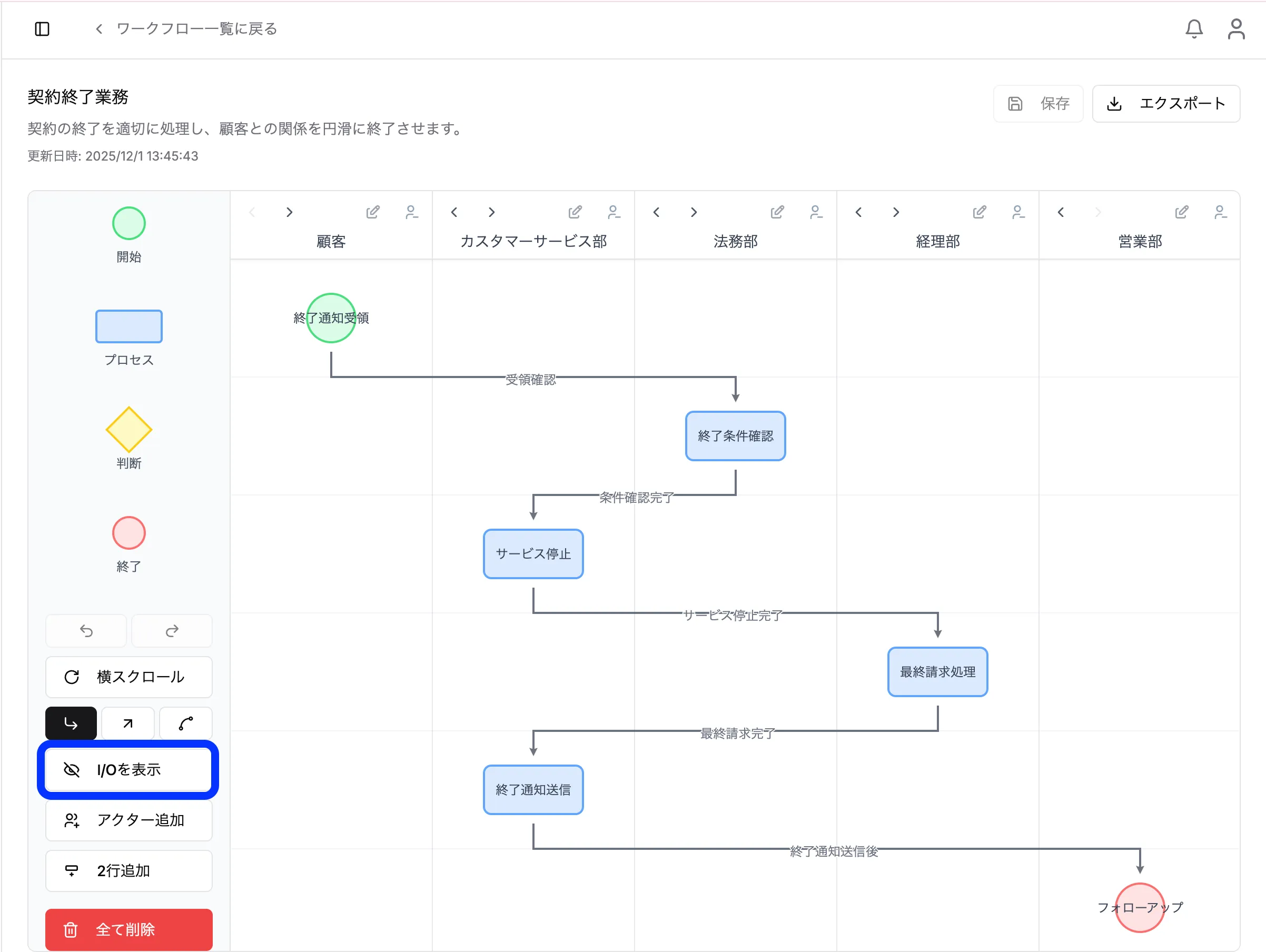 左側の (I/O) ボタンをクリックすると、各プロセスの入出力データを確認できます。
インプット/アウトプットの「手段」と「形式」
Section titled “インプット/アウトプットの「手段」と「形式」”1つのプロセスに、インプット(受け取るもの)とアウトプット(作り出すもの)をそれぞれ複数登録できます。 登録したインプット/アウトプットごとに、次の情報がワークフロー図上に表示されます。
- 手段: どうやって受け渡すか(例:メール、チャット、電話、手渡し、システム入力、共有ストレージ など)
- 形式: どんな形で受け渡すか
- デジタル: Excel、Word、PowerPoint、PDF、CSV、画像 などのファイル形式
- アナログ: 紙、現物、口頭(記録なし)
💡 ヒント: 手段や形式がわからない場合は「不明」、当てはまるものがない場合は「その他」を選べます。
前のプロセスのアウトプットをインプットにする
Section titled “前のプロセスのアウトプットをインプットにする”インプットを追加するときは、「どこから受け取るか」を選びます。
- 前のプロセスから受け取る場合:「前のプロセス名 / アウトプット名」を選択
- 前のプロセスから受け取らない場合:「前のプロセスからではない」を選択
前のプロセスのアウトプットを選んだインプットは、そのアウトプットと内容が連動します。 内容を変更したいときは、受け取る側のインプットではなく、元のアウトプットを編集してください。変更は受け取る側のインプットにも自動で反映されます。
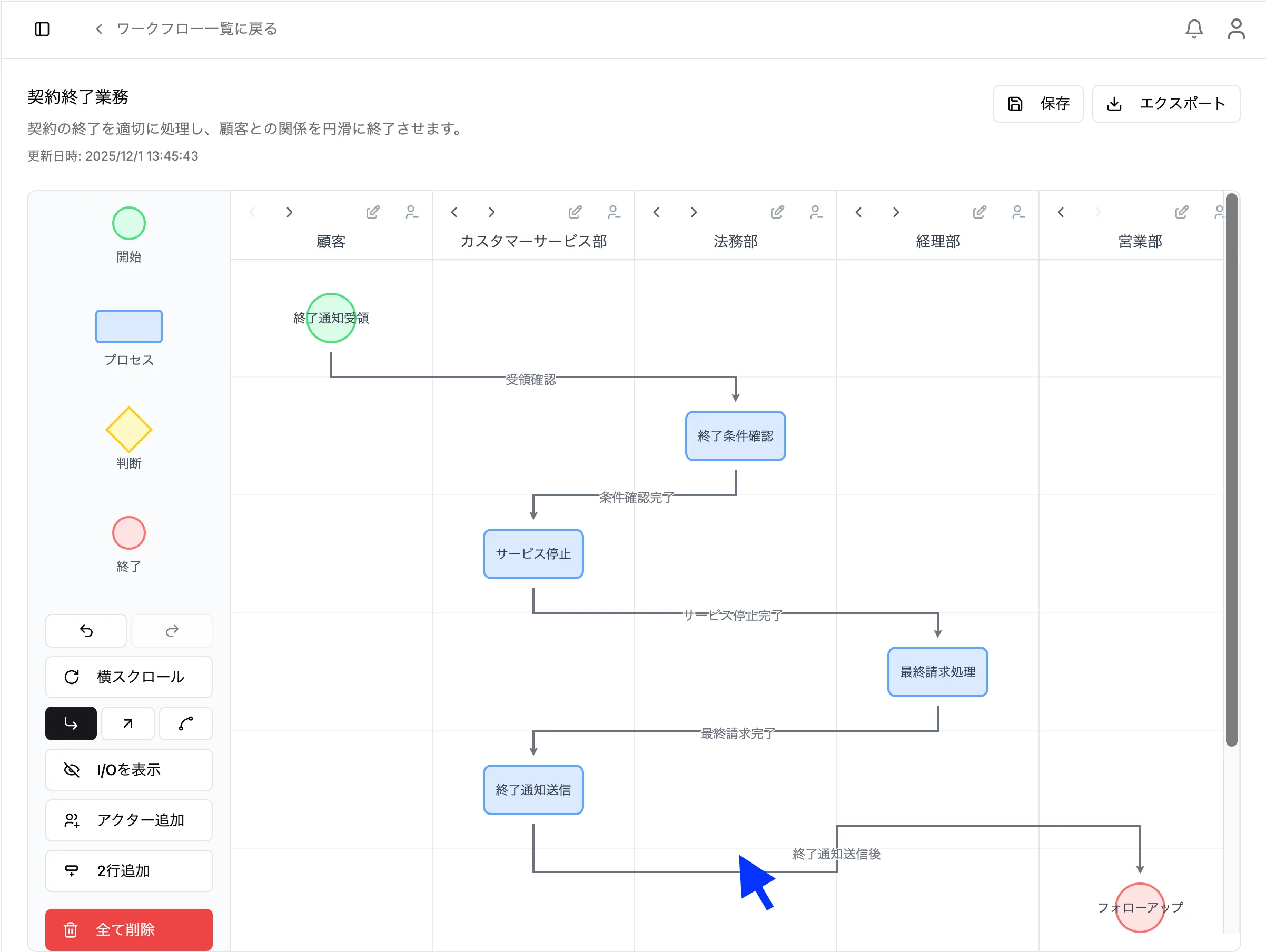
- ブロックごとに繋がっている矢印をクリックしたまま上下に動かすことで見やすくすることができます。
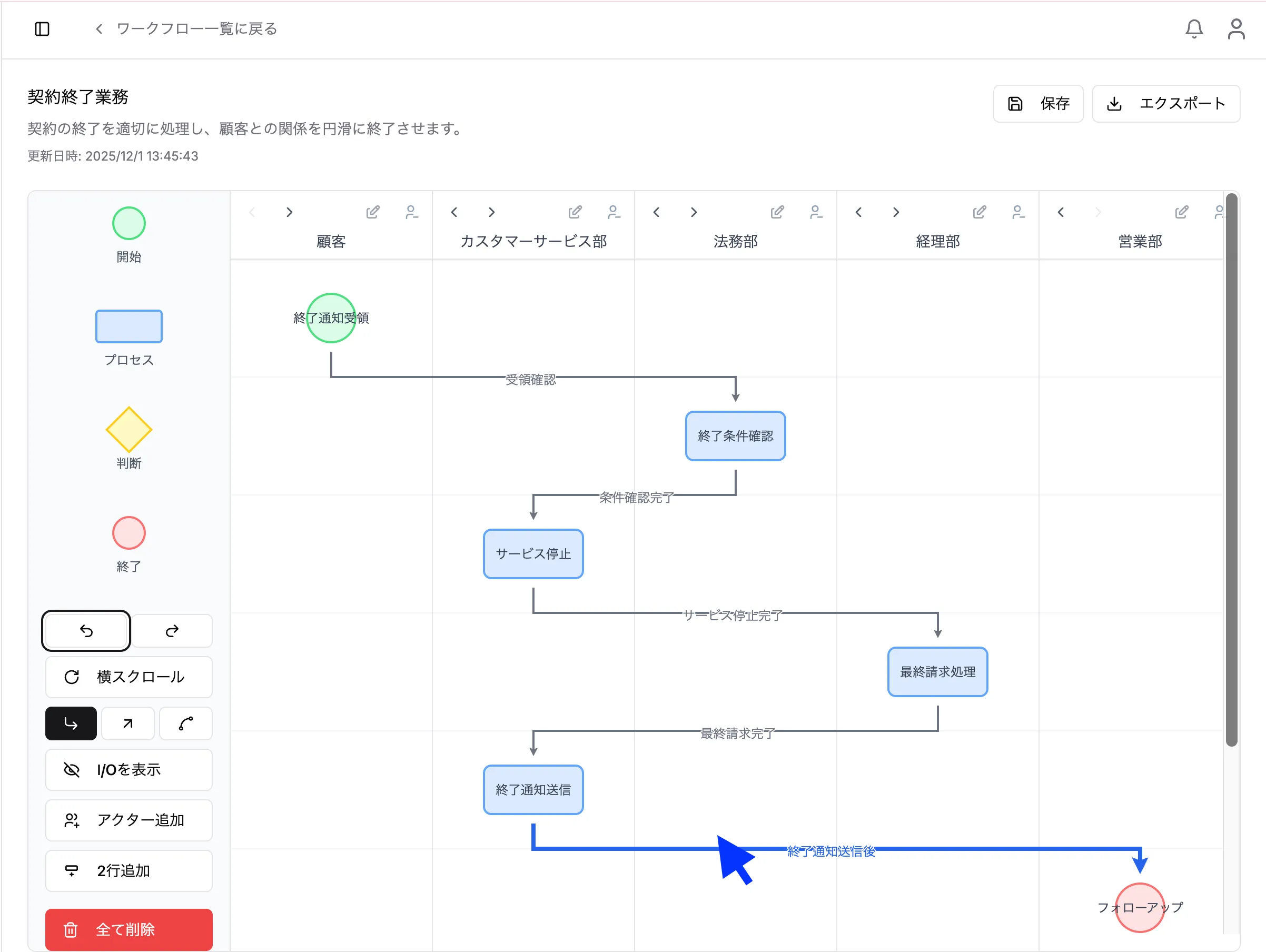
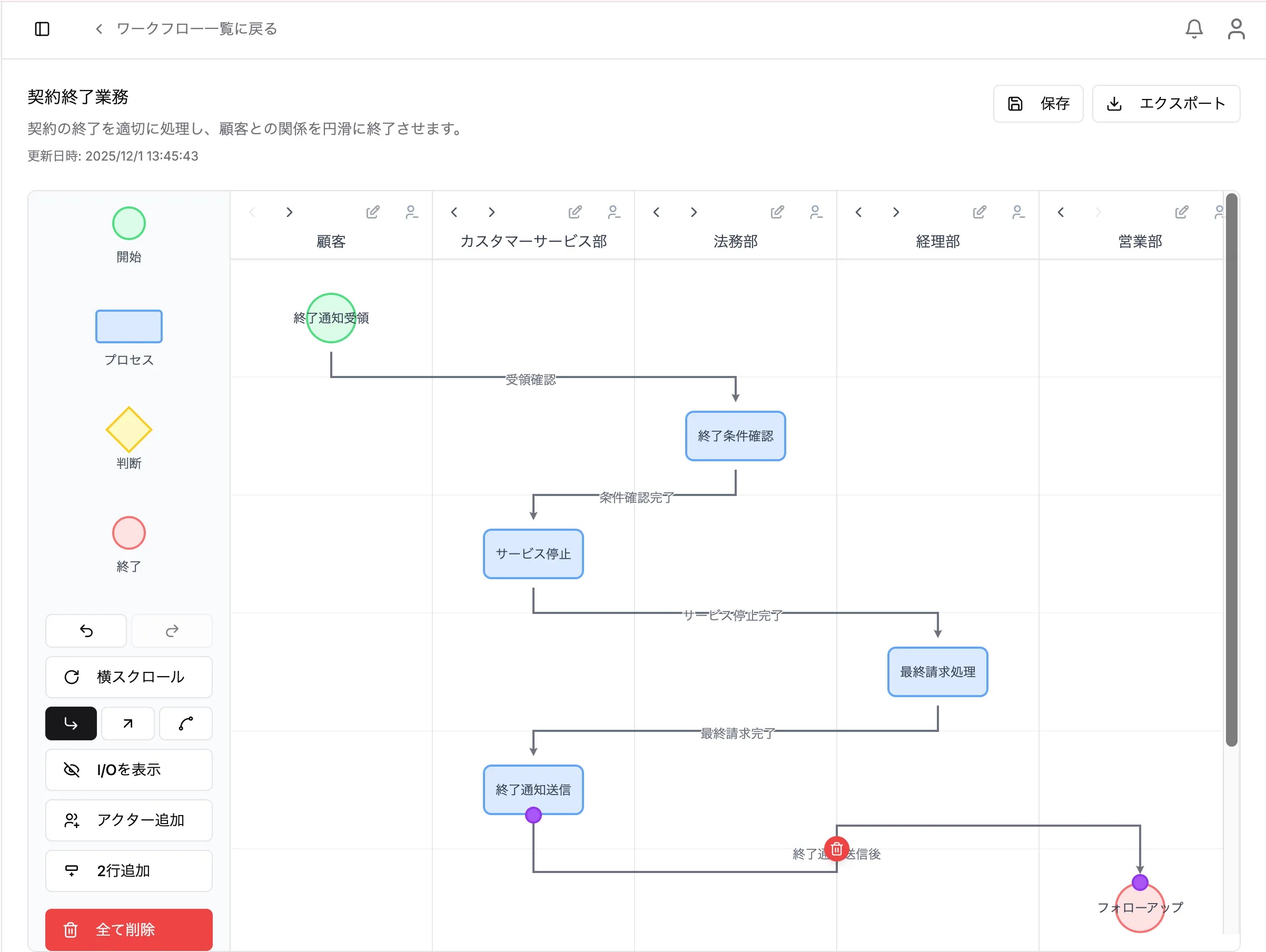
- 矢印がいらない時に矢印をクリックして削除することができます。
操作の取り消し
Section titled “操作の取り消し”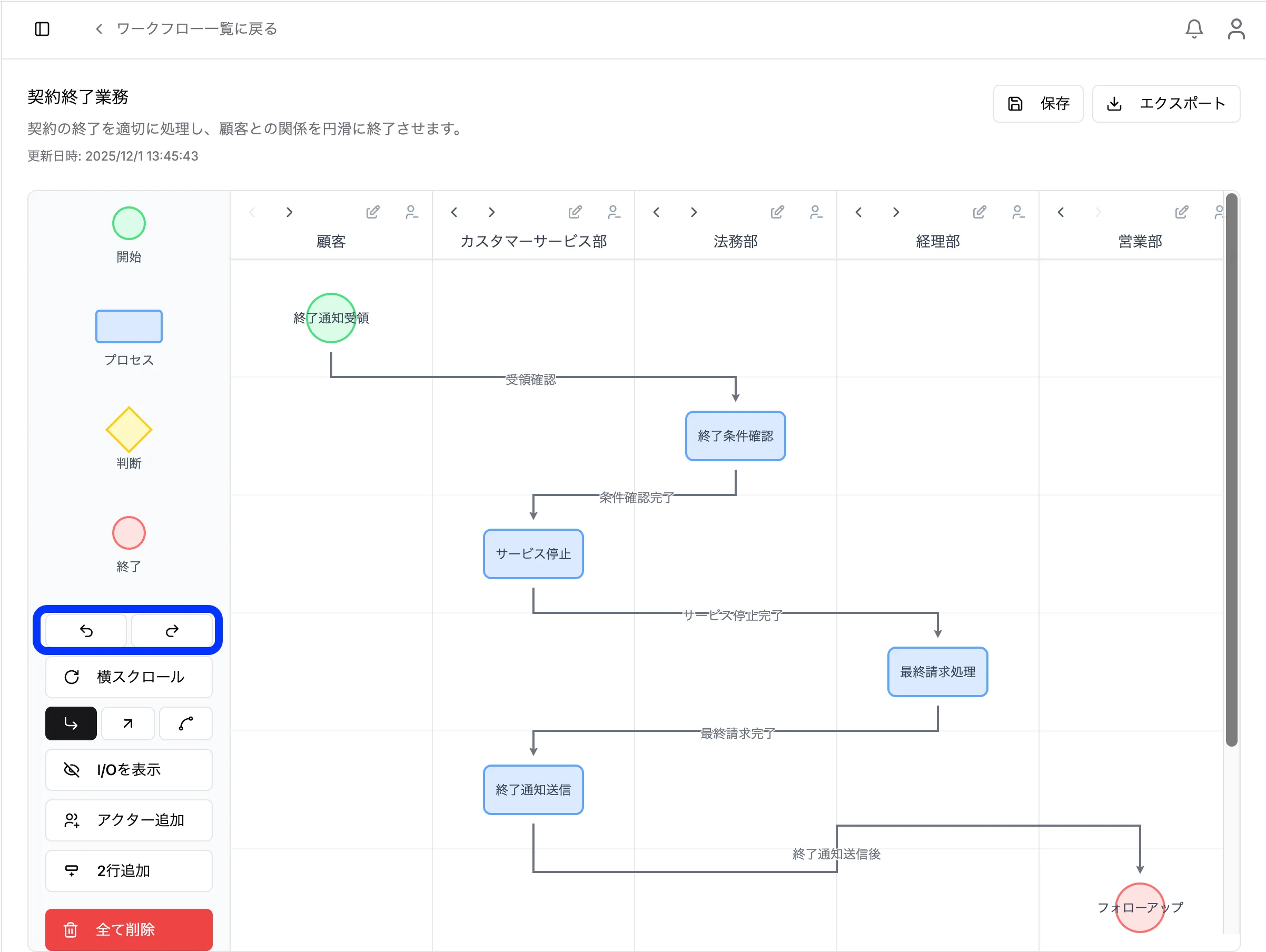 行った操作を取り消したいときは「戻る」ボタン、取り消しをやり直したいときは「進む」ボタンをクリックします。
ワークフローの編集・削除
Section titled “ワークフローの編集・削除”編集:
- ワークフロー一覧から対象を選択
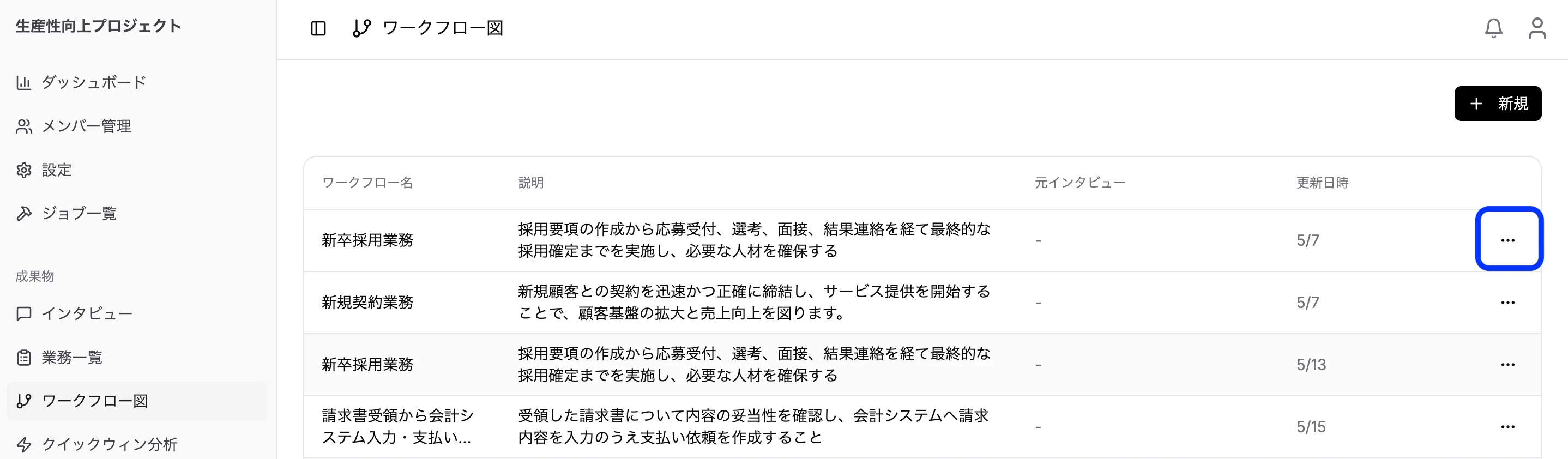
- ワークフロー詳細画面で編集
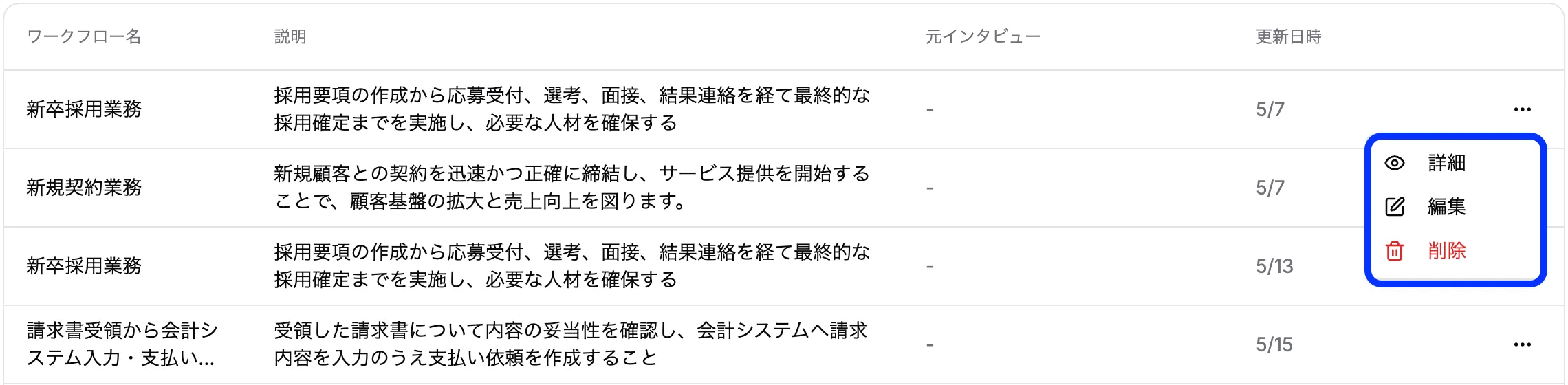
- 「更新」をクリック
削除:
- 削除するワークフローを選択
- 削除ボタンをクリック
- 確認ダイアログで「削除」を選択